
 REDA Financials
Winter 2026 · v1.62000
30 Oct 2026
REDA Financials
Winter 2026 · v1.62000
30 Oct 2026
REDA Financials AI 1.62000 — Winter 2026
REDA Financials AI · 1.62000 · Winter 2026 · 2026-10-30
Actualizar ahora — producción · Instalar en un entorno de pruebas
No se requiere contraseña de instalación. Se mantienen el inicio de sesión de Salesforce, las licencias y los permisos.
Esta versión principal incorpora fuentes bancarias Plaid y permite utilizar las cuentas de IA y tipos de cambio de su organización. También mejora los presupuestos, la conciliación de facturas con pedidos, la aplicación de pagos y los valores bancarios predeterminados. Reúne los cambios desde la versión principal anterior, incluidos todos los parches intermedios. Si no instaló esos parches, siga la lista completa de actualización.
Antes de actualizar: prepare las cuentas de Anthropic y Open Exchange Rates si utiliza esos servicios, compruebe las licencias del paquete de Salesforce y planifique los cambios de formatos y permisos de la guía del administrador. Las antiguas claves de activación de REDA ya no configuran las conexiones de IA o tipos de cambio. La contabilización ordinaria no depende de esas credenciales.
Instalar, asignar acceso y completar la actualización

Utilice los enlaces Actualizar ahora — producción o Instalar en un entorno de pruebas para REDA Financials AI 1.62000, Winter 2026, publicado el 30 de octubre de 2026. Esta versión no requiere contraseña de instalación. El enlace identifica la versión, no una organización concreta: su inicio de sesión determina dónde se instala. Siguen siendo necesarios el acceso a Salesforce, las licencias y los permisos.
- Abra el enlace del entorno que desea actualizar.
- Inicie sesión como administrador de ese entorno. Si tiene varias organizaciones, confirme que está en la correcta.
- Revise el nombre del paquete, el editor y la versión nueva. En una actualización, compruebe también la versión que se sustituirá.
- Seleccione Instalar solo para administradores. Asignará los roles después; no conceda acceso general para resolver un problema de permisos sin identificar.
- Revise las condiciones y cualquier aprobación de sitios externos que muestre Salesforce. Para Plaid, consulte los nombres y direcciones externos en la guía detallada de actualización.
- Pulse Instalar o Actualizar, según la pantalla. Si Salesforce continúa en segundo plano, espere su notificación; no inicie instalaciones repetidas.
- Vuelva a Configuración → Paquetes instalados y confirme la versión nueva. Anótela en su lista de comprobación.
- Complete los pasos siguientes. Una instalación correcta no demuestra que los diseños personalizados, las conexiones y los usuarios estén preparados.
Asigne licencias y el rol adecuado
Las licencias nativas de Salesforce sustituyen a la antigua casilla REDA Financials AI del registro Usuario.
- En Configuración → Paquetes instalados, abra Administrar licencias del paquete Financials si su instalación utiliza licencias por usuario.
- Revise las disponibles y asignadas. Pulse Agregar usuarios, seleccione las personas que necesitan acceso y complete la asignación. Las licencias para toda la organización pueden mostrarse de otra forma; no utilice la antigua casilla para compensar la ausencia de una lista de usuarios.
- Busque Conjuntos de permisos en Configuración.
- Abra el conjunto de Financials adecuado al trabajo del usuario. Mantenga coherencia entre su familia de roles original o v2; no asigne todos los roles a todos los usuarios.
- Pulse Administrar asignaciones → Agregar asignaciones, seleccione los usuarios, termine el proceso y confirme que aparecen en la lista.
- Conserve los accesos habituales a aplicaciones, pestañas, registros y tipos de registro. Una licencia o un permiso de campo no da acceso a todos los registros.
Los conjuntos incluidos en el paquete pueden recibir cambios. Las copias y los conjuntos personalizados no los heredan: consulte la explicación de Salesforce. Para estos últimos, siga la sección 5 de la guía detallada de actualización y su inventario de campos y acceso.
Retire la antigua casilla de los diseños de Usuario donde se añadió. Quite únicamente su colocación en pantalla; no borre datos históricos ni un campo gestionado.
Complete los pasos restantes del administrador
Continúe con la guía completa para formatos asignados, campos y acciones, listas relacionadas, permisos propios, valores de listas que faltan, conexiones y pruebas con usuarios habituales. Instalar el paquete no completa esos pasos.
Instalación y actualización de REDA Financials — guía del administrador · Conexiones: sus cuentas de IA, tipos de cambio y Plaid · Conectar fuentes bancarias con Plaid
Novedades y cambios desde 1.61014
| Cambio | Qué notará su equipo | Configuración o comprobación |
|---|---|---|
| 1. Presupuestos de pedidos de compra | Las comprobaciones del borrador y la contabilización actualizan el resultado presupuestario. Omitir el control mantiene el seguimiento de compromisos y gastos reales; revertir un pedido libera su compromiso registrado. | Añada Presupuesto comprometido como solo lectura y revise el proceso autorizado para omitir controles. |
| 2. Presupuestos de facturas de compra | Una factura vinculada usa el proceso común de contabilización presupuestaria sin bloquear de nuevo un pedido ya comprometido. Hereda la omisión de controles del pedido. | Revise el permiso Omitir controles presupuestarios y su colocación opcional en el formulario. |
| 3. Comparaciones presupuestarias coherentes | El control y el análisis utilizan la cuenta contable y las dimensiones Ledger. Las dimensiones solo de análisis no dividen el importe controlado. | Compruebe el presupuesto seleccionado y las dimensiones de su proceso. |
| 4. Análisis presupuestario | Usa la moneda de la entidad y las filas de dimensiones correctas, con mejoras de acceso y teclado. El presupuesto guardado o copiado del pedido se conserva aunque no aparezca en el formulario. | Verifique con el rol previsto y un presupuesto representativo. |
| 5. Vinculación con pedidos | Las líneas de factura conservan el precio del pedido. Al editar una línea vinculada, su propia cantidad no se cuenta de nuevo como ya facturada. | Compruebe un pedido parcialmente facturado en pruebas. |
| 6. Aplicación de cobros y notas | Cobros, desembolsos, notas de crédito y notas de proveedor comparten el cálculo de saldo disponible y la correspondencia de dimensiones Ledger y producto. | Las claves internas no requieren entrada. Retire los controles de correspondencia de facturas que ya no se utilizan. |
| 7. Aplicación automática | Los cuatro procesos usan saldos y tratamiento de rechazos y reversión de operaciones coherentes, también en lotes. | Compruebe los horarios y resultados existentes en Operaciones; no suponga que se instaló una programación nueva. |
| 8. Moneda e impuestos al aplicar | Los cálculos tratan coherentemente la precisión monetaria, los saldos de impuestos y productos y las dimensiones Ledger. | Revise casos representativos en varias monedas en pruebas. |
| 9. Auditoría | El registro trata mejor las acciones ausentes o desconocidas y conserva resúmenes útiles de lotes. | Compruebe la opción Tax Calculation de la lista de acciones si falta. |
| 10. Errores en lotes de activos | Las líneas cuya contabilización se rechaza se registran como errores junto al resumen del lote. | Utilice el detalle para resolver el rechazo concreto. |
| 11. Rechazos más claros | Los formularios y resultados muestran mensajes comprensibles y los valores reales. Se han traducido validaciones bancarias y prefijos de aplicación. | Utilice el mensaje actual al contactar con soporte. |
| 12. Facturas y conciliación | Las cifras de factura tienen ayuda explicativa; los estados y tipos de conciliación están traducidos y se corrige el texto de vencimientos futuros. | Consulte la ayuda del campo y los estados de la interfaz actual. |
| 13. Licencias nativas | Las licencias del paquete de Salesforce sustituyen la casilla de activación del usuario y el control antiguo de puestos/documentos mediante clave REDA. Se conserva el informe de uso de IA. | Asigne licencias y roles; quite la casilla retirada de los formatos personalizados. |
| 14. Sus cuentas de IA y tipos de cambio | Conexiones permite guardar, probar y desconectar la clave Anthropic y el App ID de Open Exchange Rates. | Configure y pruebe cada servicio. Retire AI Model Tier; las instrucciones Economy/DeepSeek ya no corresponden. |
| 15. Indicador de cuenta de control | El mayor utiliza normalmente el estado de cuenta de control almacenado en las transacciones contables. | Compruebe los valores históricos; puede requerirse una actualización aprobada. Instalar no repara por sí solo el historial. |
| 16. Conectar y administrar bancos | Plaid integrado usa la cuenta de su organización. Las cuentas bancarias reciben Conectar feed bancario y las fuentes Gestionar feed bancario. | Añada acciones, permisos y comprobaciones de destinos externos. Conecte cada banco y después sincronice o programe expresamente. |
| 17. Importaciones bancarias | Se identifican las transacciones por sus identificadores del proveedor y se organizan en períodos contables de la entidad o intervalos sin período, tratando actualizaciones/eliminaciones y protegiendo extractos conciliados. | Revise la primera importación, Importar desde la fecha, el vínculo Feed bancario y la lista de extractos. Cada solicitud de intervalo admite hasta 31 días. |
| 18. Historial y volumen | Las importaciones mantienen las relaciones de saldos y pueden continuar en varios trabajos. Una cadena incompleta produce un resultado de Operaciones que requiere atención. | Lea Mensaje de la última sincronización y el resultado completo; iniciar un trabajo no significa completar la importación. |
| 19. Vencimientos | Sin plazo de pago aplicable ni vencimiento explícito, una factura nueva vence en su fecha de factura. | Sustituya la instrucción de 30 días automáticos. Las facturas existentes no se reescriben. |
| 20. Períodos del territorio superior | Cobros, antigüedad de saldos y siguientes conciliaciones en borrador usan el período adecuado del territorio superior para entidades de territorios secundarios. | Verifique los territorios y períodos de la entidad afectada. |
| 21. Cuenta de efectivo según el banco | Si está vacía, se toma del banco seleccionado. Cambiar de banco en el asistente actualiza la cuenta contable y el saldo predeterminados, conservando una sustitución deliberada del usuario. | Revise banco y cuenta contable antes de completar el pago. No se repara automáticamente la contabilidad anterior. |
| 22. Bancos de la entidad correcta | Desembolsos, lotes de pago y facturas rechazan un banco de otra entidad. | Revise las asignaciones de importación/integración y corrija la selección concreta. |
| 23. Ayuda y traducciones | Mejoran textos de campos, impuestos, activos, acciones, fuentes bancarias y Conexiones. | Revise su formación interna y conserve los textos específicos de su organización que sigan siendo necesarios. |
Cambios incluidos de los parches intermedios
| Área | Mejora acumulada | Atención al actualizar |
|---|---|---|
| Facturación electrónica y aplicación | Correcciones de envío/reenvío y reintento tras volver a contabilizar, acceso al registro de seguimiento y tablas comunes de aplicación. Crear el registro electrónico requiere una factura contabilizada. | Revise las automatizaciones que antes lo creaban desde borradores y compruebe el resultado real. |
| OCR e instrucciones configurables | Extracción XML y de varios adjuntos, instrucciones activas ordenadas y tratamiento más claro de exenciones de las partes. | Añada los tres tipos de documento de AI Prompt que falten. Compare los textos conservados con los predeterminados suministrados sin perder sus personalizaciones. |
| Cuenta contable de descuentos | Las líneas de factura de venta y plantilla recurrente pueden usar una cuenta de descuentos específica. | Añada campo y acceso solo a los formularios y roles que utilicen la sustitución. |
| Recurrencia, documentos y mayores | Reparación de generación recurrente, idioma del destinatario en PDF, saldos pendientes corregidos y vista previa del impacto de asientos presupuestarios. | Compruebe generación programada, idioma y ejemplos de mayor. La limitación conocida del separador numérico en los totales de documentos sigue sin cambios. |
| Impuestos y retenciones | Resolución del lado/registro fiscal, soporte de momento fiscal por caja, umbrales y liquidación de retenciones, mejoras de configuración inicial y controles por perfil de producto. | Use los campos, opciones exactas y configuración aprobada. Instalar el paquete no determina las obligaciones fiscales de su organización. |
| Estimaciones guardadas de retención en ventas | Los componentes, vínculos de origen, base/tasa y totales provisionales de factura/línea explican la estimación. | Añada listas relacionadas, columnas y totales de solo lectura. Las estimaciones no contabilizan retenciones de ventas; el envío al proveedor requiere su integración. |
| Migración al mayor | Campos de importación controlada y opción de origen, junto con el indicador almacenado de cuenta de control. | Use solo el procedimiento y permiso de migración aprobados; no conceda acceso de migración a todos los usuarios. |
Trabajo del administrador después de instalar
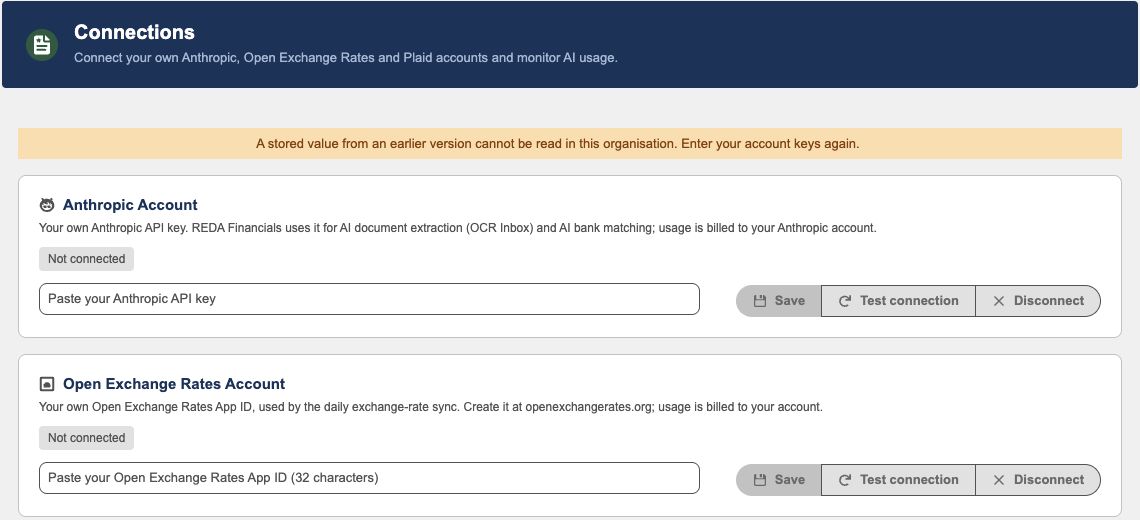
Siga en orden la guía de instalación y actualización. Explica cómo localizar formatos asignados, colocar campos y acciones, establecer solo lectura, actualizar permisos propios, elegir columnas, comprobar tipos de registro, configurar Conexiones y probar con usuarios habituales.
El inventario acumulado incluye 39 campos empaquetados actuales incorporados desde la versión principal anterior. No significa añadir 39 campos editables: tres son metadatos de configuración, varios son claves internas o instantáneas guardadas y muchos son cálculos de solo lectura. La matriz indica el tratamiento de cada campo.
Compruebe siete opciones nuevas en listas existentes: Expense Receipt, Bank Statement y Other en AI Prompt Document Type; Tax Calculation en Audit Log Action; Subtract Matched Prior Tax en Tax Calculation Component Base Formula; Sales Deferred en Tax Type GL Mapping Side; y Migration en Accounting Transaction Source Type. La guía proporciona nombres API exactos, etiquetas y pasos completos. No duplique opciones ya creadas.
Los valores de conexión del cliente siguen bajo su control. Una instalación nueva no incluye credenciales. La versión 1.62000 no requiere contraseña de instalación: use Actualizar ahora para producción o el enlace de pruebas del producto y edición correctos. Siguen siendo necesarios el inicio de sesión de Salesforce, las licencias y los permisos.
Qué no cambia automáticamente
Instalar no reescribe vencimientos existentes, repara contabilidad histórica ni completa conciliaciones bancarias. La cobertura e historial dependen del proveedor y banco. Las estimaciones de retenciones de ventas siguen siendo informativas; su contabilización y la integración de facturación electrónica requieren los procesos documentados correspondientes.