
Configuração do agente
Financiamento e uso de IA
IA incluída usa créditos REDA. Traga sua própria IA usa a conta de provedor da sua organização, cobrada diretamente pelo provedor. A licença define um modelo para toda a organização. Nos dois, o REDA AI governa ferramentas e ações configuradas no Salesforce. Configure a licença e as contas de IA.
Com IA incluída, selecione o Nível de processamento do agente. Com Traga sua própria IA, escolha Conexão de IA e Modelo em Conta de IA ou herde o padrão da organização. Agentes podem usar diferentes provedores e modelos compatíveis. Prompts, ferramentas, contexto e permissões do canal continuam definindo seu trabalho. Configure a conta do agente.
Propriedades Principais do Agente
| Propriedade | Tipo | Descrição |
|---|---|---|
| Nome de exibição | Texto | O nome exibido aos usuários na interface de chat. Torne-o descritivo e orientado à ação (por exemplo, "Assistente do Funil de Vendas" em vez de "Agente 1"). |
| Canal | Lista de seleção | Determina onde o agente é implantado e como ele se autentica. Opções: Interno, Widget externo, Comunidade, API. |
| Active Status | Caixa de seleção | Quando desmarcado, o agente fica desativado. Agentes inativos exibem uma mensagem de "não disponível" e não respondem. |
| Persona | Área de texto longa (5000) | O prompt de sistema inicial que define o papel, o tom e o propósito do agente. Exemplo: "Você é um assistente de vendas atencioso ajudando a fechar negócios..." |
| Prioridade | Número | Quando vários agentes aparecem no mesmo local, é exibido o agente com o maior número de prioridade. Padrão do pacote: 50. |
Configurações de Mensagem e Token
| Propriedade | Tipo | Finalidade |
|---|---|---|
| Comprimento máximo da mensagem | Número | Número máximo de caracteres que um usuário pode enviar em uma única mensagem. Padrão do pacote: 2000 caracteres. Use isso para evitar prompts extremamente longos que consomem tokens. |
| Número máximo de mensagens por sessão | Número | Número máximo de mensagens por sessão antes que a sessão reinicie e o histórico da conversa seja apagado. Padrão do pacote: 50. |
| Session Timeout (Minutes) | Número | Quantos minutos de inatividade até uma sessão expirar. Padrão: 30 minutos. É reiniciado toda vez que o usuário envia uma mensagem. |
| Orçamento de complexidade do prompt | Número | Limita quanto do prompt do sistema do agente é montado, não quanto a IA pode usar em um turno. O motor de montagem concatena registros de Prompt personalizado por Ordem de classificação até esgotar o orçamento, e o texto da Persona conta dentro dele. Padrão do pacote: 8.000. O campo se chama “Orçamento de complexidade do prompt” no registro — material mais antigo o chama de Token Budget. Reduzi-lo não barateia cada resposta: ele descarta silenciosamente os prompts que deixam de caber. |
| Utilizar o Streaming | Caixa de seleção | Desativada por padrão. Com ela ativada, todas as chamadas de IA deste agente usam streaming, o que mantém a conexão HTTP viva conforme os tokens chegam e evita tempos limite de leitura. Recomendada para agentes que processam arquivos, fazem raciocínio complexo ou produzem respostas longas. Se a REDA AI disser para você “ativar o streaming no agente para evitar tempos limite”, é esta caixa. |
| Iniciar ao carregar | Caixa de seleção | Desativada por padrão. Com ela ativada, o componente de chat envia uma saudação assim que é montado em uma página de registro, pedindo ao agente que revise o registro e comece com percepções, itens de ação ou sinais de risco — em vez de esperar ser perguntado. É o que transforma o painel de uma caixa de busca em um assistente proativo. |
| Janela de conversa (horas) | Número | Um valor positivo define a janela de retomada automática em horas. Em branco usa o padrão da organização, inicialmente 30 minutos; 0 desativa a retomada automática. A conversa precisa corresponder ao canal, agente, usuário e contexto de registro exigidos pelo canal. Consulte a seção de continuidade. |
Desempenho e controle de custos
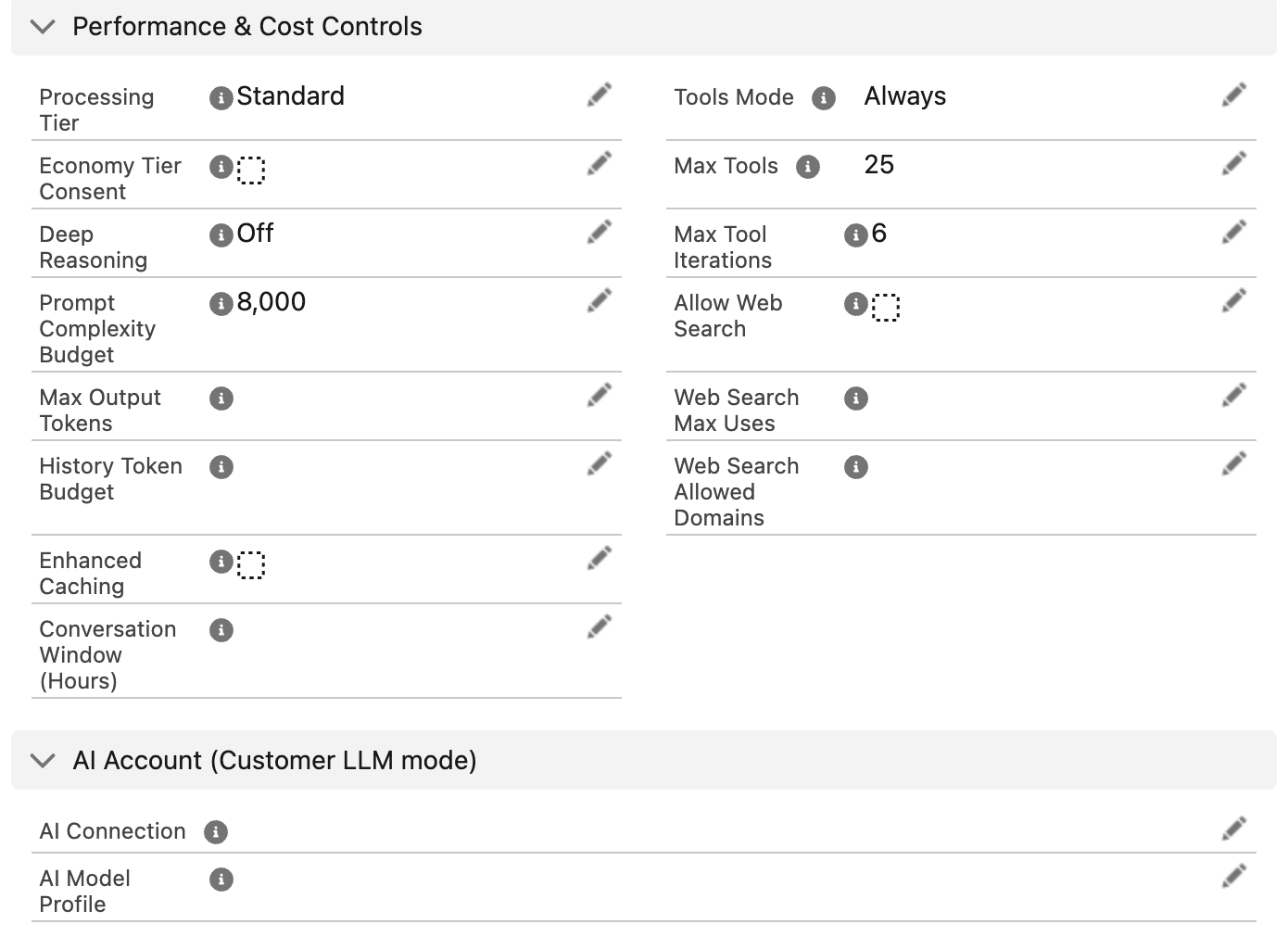
Estas opções controlam o custo de execução do agente. Todas são opcionais: deixe uma em branco e o agente continua usando o padrão de toda a organização, então um agente que você não mexer se comporta exatamente como antes. Elas aparecem na seção Desempenho e controle de custos do layout de Definição de agente, exceto onde indicado.
| Propriedade | Tipo | Para que serve |
|---|---|---|
| Nível de processamento | Lista de seleção | Padrão, Eficiente ou Econômico. Em branco se comporta como Padrão.
|
| Consentimento do nível Econômico | Caixa de seleção | Obrigatório para usar Econômico. Leia os termos de processamento de dados exibidos e marque a caixa somente se sua organização concordar. Sem consentimento, as solicitações Econômico são recusadas; o REDA AI não troca de nível silenciosamente. |
| Cache aprimorado | Caixa de seleção | Mantém o contexto estável do agente (as instruções e a lista de ferramentas) ativo por uma hora em vez de cinco minutos, para que uma conversa retomada após uma pausa não seja cobrada como se tivesse acabado de começar. Ative nos agentes com quem as pessoas conversam; deixe desativado em agentes autônomos que terminam de uma vez. Nunca custa mais a você — a REDA absorve o custo maior de armazenamento. |
| Tokens máx. de saída | Número | Limita o tamanho de uma resposta deste agente. Em branco usa o valor da organização. Não confunda com Orçamento de tokens, acima, que limita o que é enviado para a IA; este limita o que volta. |
| Orçamento de tokens do histórico | Número | Quanto da conversa anterior é reenviado a cada turno para o agente lembrar do que foi dito. Em branco usa o valor da organização. Normalmente a maior alavanca de custo em um agente conversacional de alto volume — mas reduza aos poucos: se baixar demais, o agente começa a esquecer o contexto anterior. |
| Buscas na web máx. | Número | Quantas buscas na web este agente pode fazer por turno. Em branco usa o valor da organização. Só faz sentido quando Permitir busca na web está ativado; cada busca custa créditos além da cobrança normal por tokens. |
| Profundidade máx. de continuação | Número | Até onde o agente pode continuar trabalhando entre turnos nos canais externo e de comunidade. Em branco usa o valor da organização; 0 desativa a continuação por completo. Fica na seção Controles externos, porque se aplica apenas a esses canais. |
| Contexto de execução | Lista de seleção | Usuário (predefinido) ou Sistema. Aplica-se apenas a agentes do canal API e é ignorado nos demais. Sistema permite que um agente não assistido ignore as permissões de objeto e de campo; não permite que ele veja registros que antes não podia ver. Fica em Contexto e persona, logo abaixo de Canal. Consulte Acesso a dados e permissões antes de alterar. |
Configurações de Ferramentas e Recursos
| Propriedade | Tipo | Descrição |
|---|---|---|
| Modo de ferramentas | Lista de seleção | Sempre: carrega ferramentas em todas as páginas (alto consumo de tokens). Somente páginas de registro: carrega ferramentas apenas em páginas de registro (economiza tokens em páginas iniciais/listas). |
| Máximo de ferramentas | Número | Quantas ferramentas este agente oferece à IA por turno (1–100). Em branco equivale a 25. Cada ferramenta que ele pode alcançar é descrita a ele em toda mensagem, então uma lista longa custa créditos a cada turno, sendo usada ou não. Reduza em um agente que só precisa de algumas. |
| Máximo de iterações de ferramentas | Número | Quantas etapas o agente pode dar dentro de um mesmo turno ao encadear ferramentas (3–25). Em branco equivale a 6. Aumente para trabalho realmente de várias etapas; reduza para impedir que um agente fique em loop numa tarefa que não consegue concluir. Substitui a opção de toda a organização com o mesmo nome, que não é mais usada. |
| Raciocínio profundo | Lista de seleção | Quão profundamente o agente raciocina antes de responder: Desativado (padrão), Baixo, Médio, Alto, Muito alto, Máximo. Níveis mais altos melhoram a precisão em perguntas complexas ao custo de respostas mais lentas e mais créditos. Um valor em branco é tratado como Desativado. Veja Raciocínio profundo. |
| Permitir solicitações automatizadas | Caixa de seleção | Quando ativado, Fluxos e automações do Salesforce podem invocar este agente de forma programática. Necessário para integração com Fluxo. |
| Objetos de contexto padrão | Texto | Lista de objetos do Salesforce separados por vírgula (por exemplo, "Account, Oportunidade, Contact") com os quais este agente trabalha principalmente. |
| Permitir pesquisa na Web | Caixa de seleção | Quando ativado, o agente pode pesquisar na web informações em tempo real durante as conversas. Cada pesquisa na web consome uma pequena quantidade de créditos adicionais além do custo básico da conversa. Padrão: desativado. Veja Pesquisa na Web. |
| Permitir o envio de arquivos | Caixa de seleção | Quando ativado, os usuários podem enviar arquivos (PDF, CSV, imagens, texto, JSON) nas conversas. O agente lê e processa o conteúdo do arquivo. Padrão: ativado. Veja Upload de Arquivos. |
| Tipos de arquivo suportados | Texto | Lista de extensões de arquivo separadas por vírgula que este agente aceita (por exemplo, "pdf,csv,txt"). Deixe em branco para usar a configuração global Extensões de arquivo permitidas das Platform Settings. |
| Ações de arquivo de execução automática | Caixa de seleção | Quando ativado, o agente executa ações baseadas em arquivo (por exemplo, importação de CSV) imediatamente, sem pedir confirmação ao usuário. Padrão: desativado. |
Configurações de colaboração entre agentes
Estas configurações controlam se este agente pode participar da delegação entre agentes — um agente consultando outro no meio de uma conversa. As duas opções começam desativadas, então uma atualização nunca muda o comportamento de um agente existente.
| Propriedade | Tipo | Descrição |
|---|---|---|
| Agente Invocável | Caixa de seleção | Permite que outros agentes consultem este. Desativado por padrão. Não basta sozinho — Permitir Solicitações Automatizadas também precisa estar ativado, porque uma consulta chega como uma solicitação automatizada. Se apenas um estiver marcado, o agente que chama recebe uma mensagem informando qual está faltando, em vez de falhar silenciosamente. |
| Profundidade Máxima de Chamadas entre Agentes | Número | Definido no agente que pergunta. Quantos níveis as consultas podem encadear: 1 (o padrão) significa que ele pode consultar um agente, e esse agente não pode consultar um terceiro; 0 significa nunca consultar. Em branco, comporta-se como 1. Cada nível acrescenta tempo de resposta e créditos, portanto aumente apenas para um caso em que você tenha visto necessidade. |
Configurações do Widget externo
Estas configurações se aplicam quando o Canal está definido como "Widget externo" (agente implantado em um site).
| Propriedade | Tipo | Descrição |
|---|---|---|
| Origens permitidas | Texto | Lista de domínios de sites permitidos, separados por vírgula (por exemplo, "https://example.com, https://www.example.com"). Obrigatório para Widget externo. Evita incorporação não autorizada. |
| Mensagem de boas-vindas externa | Área de texto longa | Mensagem de boas-vindas exibida quando o chat do Widget externo é aberto. Exemplo: "Olá! Como posso ajudar você hoje?" |
| Começar on Load | Caixa de seleção | Quando ativado, a janela de chat do Widget externo abre automaticamente ao carregar a página. Quando desativado, os usuários precisam clicar em um botão para abrir o chat. |
Configurações de Aparência
| Propriedade | Tipo | Descrição |
|---|---|---|
| Nome do ícone | Texto | Nome do ícone SLDS (Salesforce Lightning Design System) exibido ao lado do nome do agente. Padrão do pacote: "standard:bot". Exemplo: "standard:service_resource". Veja a documentação de ícones SLDS. |
| Imagem do mascote | Arquivo / Imagem | Imagem de mascote ou avatar personalizado opcional para o agente. Exibida na interface de chat. Recomendado: 200x200px ou maior. |
Configurações de Limite de Taxa
| Propriedade | Tipo | Descrição |
|---|---|---|
| Rate Limit per Hour | Número | Número máximo de interações (mensagens) que um único usuário pode enviar a este agente por hora. Padrão do pacote: 500. |
| Rate Limit per Session | Número | Número máximo de interações que um único usuário pode enviar em uma sessão. Padrão do pacote: 10. |
Configurações de Gestão de Dados
| Propriedade | Tipo | Descrição |
|---|---|---|
| Archival Retention (Days) | Número | Por quantos dias as conversas deste agente são mantidas antes de serem arquivadas automaticamente. Em branco, usa o padrão da organização: 180 dias (configurável nas Configurações da plataforma). O mínimo por agente é de 60 dias. |
| Ignorar arquivamento | Caixa de seleção | Quando ativado, as conversas com este agente ficam isentas do arquivamento automático. Use para agentes que lidam com dados sensíveis que devem ser retidos por mais tempo. |
Fluxo de Configuração
- Abra a Definição de Agente — Navegue até o registro de Definição de Agente que você quer configurar.
- Revise as configurações principais — Confirme que Nome de exibição, Canal e Persona estão corretos.
- Defina os limites de desempenho — Configure Comprimento máximo da mensagem, Número máximo de mensagens por sessão e Token Budget de acordo com o seu caso de uso.
- Ative as automações — Ative Permitir solicitações automatizadas se você planeja invocar o agente a partir de Fluxos.
- Configure as definições específicas do canal — Se estiver usando o canal Widget externo, defina Origens permitidas e uma mensagem de boas-vindas.
- Adicione a aparência — Opcionalmente, defina um Nome do ícone e uma Imagem do mascote para a identidade visual.
- Defina os limites de taxa — Configure limites de taxa se quiser evitar abuso ou uso excessivo.
- Teste — Salve as alterações e teste o agente em um ambiente sandbox.
Dicas de Ajuste de Desempenho
A configuração Token Budget afeta diretamente o custo. Orçamentos de token menores significam interações mais baratas, mas podem limitar a profundidade de raciocínio da IA. O padrão do pacote é de 8000 tokens por turno — reduza aos poucos se o custo por interação importar mais do que a folga, e monitore para que as respostas não sejam cortadas.
Use Somente páginas de registro para o Modo de ferramentas — Se o seu agente é implantado em uma página de registro no Salesforce, defina Modo de ferramentas como "Somente páginas de registro" para evitar carregar ferramentas em páginas iniciais e modos de exibição de lista, economizando tokens e custo.
Defina Session Timeouts razoáveis — Um Session Timeout de 30 minutos é padrão para a maioria dos casos de uso. Timeouts mais curtos economizam memória; timeouts mais longos preservam o contexto da conversa.
Use Número máximo de mensagens por sessão para conversas longas — Se você notar que as conversas estão ficando longas demais e consumindo muitos tokens, defina um limite de Número máximo de mensagens por sessão (por exemplo, 50) para reiniciar a conversa após esse número de mensagens.
Configuração Específica por Canal
Para usuários do Salesforce. Defina Modo de ferramentas como "Sempre" ou "Somente páginas de registro", ative ferramentas livremente e atribua uma persona adaptada às necessidades da sua equipe.
Para visitantes do site. Defina Origens permitidas, configure uma Mensagem de boas-vindas externa e seja conservador na atribuição de ferramentas (apenas ferramentas que fazem sentido para usuários convidados).
Para usuários de portal. As ferramentas e os campos de contexto são limitados pelas permissões do usuário do portal. Configure com segurança para evitar acesso indevido a dados.
Cenários Comuns de Configuração
| Cenário | Configurações Recomendadas |
|---|---|
| Assistente da Equipe de Vendas (Interno) | Modo de ferramentas: Sempre · Token Budget: 2.500 · Automated Requests: ativado · Session Timeout: 45 min |
| Chatbot do Site (Widget externo) | Começar on Load: ativado · Origens permitidas: your-domain.com · Token Budget: 1.500 · Rate Limit per Hour: 10 |
| Agente do Portal de Clientes (Comunidade) | Modo de ferramentas: Somente páginas de registro · Token Budget: 2.000 · Número máximo de mensagens por sessão: 30 · Ignorar arquivamento: desativado |
| Agente de Integração de API (API) | Automated Requests: ativado · Token Budget: 3.000 · Rate Limit per Hour: 100 |
Configurações que mudaram na 1.16003
- Tokens máx. de saída é o total de uma resposta, em todas as chamadas e solicitações à IA que a escrevem. As respostas longas agora continuam automaticamente em vez de parar no fim de uma chamada, e as respostas escritas depois de uma ferramenta também usam essa configuração (antes eram cortadas em 1.000 tokens). Em branco usa o padrão da organização, 4.000; os níveis High, Xhigh e Max de Raciocínio profundo acrescentam margem. Aumente-o para agentes que escrevem relatórios, planos ou guias.
- Conexão de IA e Perfil de modelo de IA (seção AI Account (Customer LLM mode) e cartão Conta de IA da página de registro) só valem com uma licença “Bring your own AI”: a conexão com o provedor e o modelo do agente. Em branco usa a conexão padrão da organização e seu modelo padrão. Veja Modelos de IA compatíveis.
- Raciocínio profundo “Desativado” funciona no nível mais baixo do modelo em um modelo que não consegue desligar o raciocínio; o cartão Conta de IA informa isso.
- Domínios permitidos para pesquisa na web (desde a 1.16002) limita a pesquisa na web do agente aos domínios listados. Veja Pesquisa na web.
Mudar a conexão ou o modelo de um agente inicia uma nova conversa para quem estiver conversando com ele.
Entender a mudança de créditos Econômico
O uso comum do nível Econômico agora aplica multiplicador de 0,40 à taxa base de créditos. Com os mesmos tokens e taxas, um exemplo de 100 créditos base consome 40 no Econômico. Com o multiplicador anterior de 0,10 consumia 10: o débito é quatro vezes o anterior e 60% inferior ao base. Muda o consumo, não o preço da assinatura. A pré-extração de arquivos é cobrada separadamente à taxa integral. Um fallback de provedor pode usar outro nível efetivo; confira a transação real em vez de aplicar 0,40 à operação mista inteira. Novas transações registram Nível de processamento; o histórico não é preenchido retroativamente. Econômico exige consentimento e licença/configuração compatível. Sem consentimento, a solicitação é recusada, não processada silenciosamente em outro nível.
Revisar a continuidade das conversas
Janela de conversa (horas) em branco passa a usar o padrão da organização, inicialmente 30 minutos. Um valor positivo define a janela do agente; 0 desativa a retomada automática. A correspondência depende do canal: API usa agente e registro; Interno/MCP autenticado usa agente, usuário e contexto de registro relevante. Comunidade usa o ajuste compartilhado em vez do timeout da sessão externa. O chat na página inicial, páginas de aplicativo e barra de utilitários pode retomar conversas elegíveis. IDs explícitos continuam sujeitos aos controles de acesso da rota. Use 0 quando dependia de branco para iniciar outra conversa. As permissões empacotadas também corrigem acesso à continuidade Interna e Comunidade.
Perguntas frequentes
Se a resposta da IA exceder o orçamento de tokens, a REDA AI trunca a resposta ou retorna uma resposta parcial. Defina o orçamento em um valor alto o suficiente para o seu caso de uso. Monitore o uso de tokens nos logs e ajuste para cima se as respostas forem cortadas com frequência.
Sim, mas mudar o canal pode quebrar implantações existentes. Agentes internos implantados em uma página não funcionarão se você mudar para o canal Widget externo. Planeje a escolha do canal com cuidado antes de implantar.
Número máximo de mensagens por sessão limita o número de turnos em uma conversa. Session Timeout encerra uma sessão se o usuário ficar inativo. Ambos reiniciam o contexto da conversa — use-os juntos para gerenciar o orçamento de tokens e a atualidade da conversa.
Não. Origens permitidas é usado apenas para o canal Widget externo. Agentes internos se autenticam pela sessão do Salesforce e não precisam de restrições de origem.
Próximos passos
Depois de configurar as definições do agente, saiba como ativar e desativar agentes, ou explore a gestão de prompts para refinar o comportamento do seu agente.