
 REDA Financials
Winter 2026 · v1.62000
30 oct. 2026
REDA Financials
Winter 2026 · v1.62000
30 oct. 2026
REDA Financials AI 1.62000 — Winter 2026
REDA Financials AI · 1.62000 · Winter 2026 · 2026-10-30
Mettre à niveau — production · Installer en sandbox
Aucun mot de passe d’installation n’est requis. La connexion Salesforce, les licences et les autorisations restent nécessaires.
Cette version principale intègre les flux bancaires Plaid et permet d’utiliser les comptes d’IA et de change de votre organisation. Elle améliore aussi les budgets, le rapprochement des factures avec les commandes, l’affectation des paiements et les valeurs bancaires par défaut. Elle regroupe les changements depuis la version principale précédente, y compris tous les correctifs intermédiaires. Si vous n’avez pas installé ces correctifs, suivez la liste complète de mise à niveau.
Avant la mise à niveau : préparez vos comptes Anthropic et Open Exchange Rates si vous utilisez ces services, vérifiez les licences natives du package Salesforce et prévoyez les modifications de présentations et d’autorisations du guide administrateur. Les anciennes clés d’activation REDA ne configurent plus les connexions d’IA ou de change. La comptabilisation courante est indépendante de ces identifiants.
Installer, attribuer les accès et terminer la mise à niveau

Utilisez Mettre à niveau — production ou Installer en sandbox pour REDA Financials AI 1.62000, Winter 2026, publié le 30 octobre 2026. Cette version ne demande aucun mot de passe d’installation. Le lien identifie la version du package, pas une organisation particulière : votre connexion détermine la destination. La connexion Salesforce, les licences et les autorisations restent nécessaires.
- Ouvrez le lien de l’environnement à modifier.
- Connectez-vous en tant qu’administrateur de cet environnement. Si vous avez plusieurs organisations, vérifiez la destination.
- Vérifiez le nom du package, l’éditeur et la nouvelle version. Pour une mise à niveau, vérifiez aussi la version remplacée.
- Sélectionnez Installer pour les administrateurs uniquement. Les rôles seront attribués ensuite ; n’accordez pas un accès général pour contourner un problème non identifié.
- Examinez les conditions et les éventuelles autorisations de sites externes. Pour Plaid, consultez les noms et adresses externes dans le guide détaillé de mise à niveau.
- Cliquez sur Installer ou Mettre à niveau, selon l’écran. Si Salesforce poursuit en arrière-plan, attendez sa notification ; ne lancez pas plusieurs installations.
- Revenez dans Configuration → Packages installés, confirmez la version et notez-la dans votre liste de vérification.
- Poursuivez les étapes ci-dessous. Une installation réussie ne prouve pas que vos présentations personnalisées, connexions et utilisateurs sont prêts.
Attribuer les licences et le rôle adapté
Les licences natives Salesforce remplacent l’ancienne case REDA Financials AI de l’enregistrement Utilisateur.
- Dans Configuration → Packages installés, ouvrez Gérer les licences du package Financials si votre installation utilise des licences individuelles.
- Vérifiez les licences disponibles et attribuées. Cliquez sur Ajouter des utilisateurs, sélectionnez les personnes et terminez l’attribution. Une licence couvrant toute l’organisation peut se présenter autrement ; ne réutilisez pas l’ancienne case pour compenser l’absence de liste individuelle.
- Recherchez Ensembles d’autorisations dans Configuration.
- Ouvrez celui de Financials adapté au travail de l’utilisateur. Utilisez votre famille de rôles d’origine ou v2 de façon cohérente ; n’attribuez pas tous les rôles à tous les utilisateurs.
- Cliquez sur Gérer les attributions → Ajouter des attributions, sélectionnez les utilisateurs, terminez et vérifiez leur présence dans la liste.
- Conservez les accès habituels aux applications, onglets, enregistrements et types d’enregistrement. Une licence ou une autorisation de champ ne donne pas accès à tous les enregistrements.
Les ensembles fournis par le package peuvent recevoir des mises à jour. Les copies et ensembles personnalisés n’en héritent pas : consultez l’explication de Salesforce. Pour ceux-ci, suivez la section 5 du guide détaillé de mise à niveau et son inventaire des champs et accès.
Retirez l’ancienne case des présentations Utilisateur où vous l’avez ajoutée. Supprimez uniquement son emplacement à l’écran ; n’effacez ni données historiques ni champ géré.
Terminez les autres étapes administrateur
Poursuivez avec le guide complet : présentations attribuées, champs et actions, listes associées, autorisations propres, valeurs de listes manquantes, connexions et tests avec les utilisateurs ordinaires. L’installation seule ne réalise pas ces étapes.
Installation et mise à niveau de REDA Financials — guide administrateur · Connexions : vos comptes d’IA, de change et Plaid · Connecter les flux bancaires avec Plaid
Nouveautés et changements depuis 1.61014
| Changement | Effet pour votre équipe | Configuration ou vérification |
|---|---|---|
| 1. Budgets des commandes fournisseurs | Les contrôles du brouillon et de la comptabilisation actualisent le résultat budgétaire. Le contournement conserve le suivi des engagements et du réalisé ; annuler une commande libère son engagement enregistré. | Ajoutez Budget engagé en lecture seule et vérifiez la procédure de contournement autorisée. |
| 2. Budgets des factures fournisseurs | Une facture rapprochée utilise le traitement budgétaire commun sans bloquer une seconde fois une commande déjà engagée. Elle reprend le contournement de la commande. | Vérifiez l’accès à Contourner les contrôles budgétaires et son placement facultatif dans le formulaire. |
| 3. Comparaisons budgétaires cohérentes | Le contrôle et l’analyse utilisent le compte général et les dimensions Ledger. Les dimensions purement analytiques ne divisent pas le montant contrôlé. | Vérifiez le budget sélectionné et les dimensions de votre processus. |
| 4. Analyse budgétaire | Elle utilise la devise de l’entité et les bonnes lignes de dimensions, avec des améliorations d’accès et de navigation au clavier. Le budget enregistré ou copié de la commande reste disponible même s’il est masqué dans le formulaire. | Vérifiez avec le rôle prévu et un budget représentatif. |
| 5. Rapprochement des commandes | Les lignes de facture conservent le prix de la commande. Modifier une ligne rapprochée exclut sa propre quantité du total déjà facturé. | Vérifiez une commande partiellement facturée dans votre sandbox. |
| 6. Affectation des règlements et avoirs | Encaissements, décaissements, avoirs clients et fournisseurs partagent le calcul du solde disponible et la correspondance des dimensions Ledger et du produit. | Les clés internes ne nécessitent aucune saisie. Retirez les contrôles de correspondance des factures devenus inutiles. |
| 7. Affectation automatique | Les quatre traitements utilisent des soldes et une gestion des refus et des annulations d’opérations cohérents, y compris par lots. | Vérifiez les planifications et résultats existants dans Opérations ; ne supposez pas qu’une nouvelle planification a été installée. |
| 8. Devise et taxes lors de l’affectation | Les calculs traitent de façon cohérente la précision monétaire, les soldes de taxes/produits et les dimensions Ledger. | Vérifiez des exemples représentatifs multidevises dans votre sandbox. |
| 9. Audit | L’enregistrement traite mieux les actions absentes ou inconnues et conserve des résumés de lots utiles. | Vérifiez l’option Tax Calculation dans la liste des actions si elle manque. |
| 10. Échecs des lots d’immobilisations | Les lignes dont la comptabilisation est refusée sont enregistrées comme échecs avec le résumé du lot. | Utilisez les détails pour résoudre le refus concerné. |
| 11. Refus plus clairs | Les formulaires et résultats affichent des messages compréhensibles et les valeurs réelles. Les validations bancaires et préfixes d’affectation sont traduits. | Communiquez le message actuel au support. |
| 12. Factures et rapprochement bancaire | Les montants des factures bénéficient d’une aide explicative ; les états et types de rapprochement sont traduits et les libellés d’échéances futures sont corrigés. | Consultez l’aide des champs et les états de l’interface actuelle. |
| 13. Licences natives | Les licences du package Salesforce remplacent l’ancienne case d’activation de l’utilisateur et le contrôle des utilisateurs/documents par clé REDA. Les rapports d’utilisation de l’IA restent disponibles. | Attribuez licences et rôles ; retirez l’ancienne case des présentations personnalisées. |
| 14. Vos comptes d’IA et de change | Connexions permet d’enregistrer, tester et déconnecter la clé Anthropic et l’App ID Open Exchange Rates. | Configurez et testez chaque service. Retirez AI Model Tier ; les instructions Economy/DeepSeek ne s’appliquent plus. |
| 15. Indicateur de compte de contrôle | Le grand livre utilise normalement l’état du compte de contrôle stocké sur les transactions comptables. | Vérifiez les valeurs historiques ; une mise à jour approuvée peut être nécessaire. L’installation ne répare pas l’historique à elle seule. |
| 16. Connexion et gestion des banques | Plaid intégré utilise le compte de votre organisation. Les comptes bancaires reçoivent Connecter un flux bancaire et les flux Gérer le flux bancaire. | Ajoutez actions, autorisations et vérifications des destinations externes. Connectez chaque banque, puis synchronisez ou planifiez explicitement. |
| 17. Importations bancaires | Les transactions utilisent les identifiants du fournisseur et sont réparties dans les périodes comptables de l’entité ou les intervalles sans période, avec gestion des modifications/suppressions et protection des relevés rapprochés. | Vérifiez le premier import, Importer à partir du, le lien Flux bancaire et la liste des relevés. Chaque demande par intervalle est limitée à 31 jours. |
| 18. Historique et volume | Les imports maintiennent les relations entre soldes et peuvent se poursuivre dans plusieurs tâches. Une chaîne incomplète produit un résultat Opérations nécessitant une intervention. | Lisez Message de la dernière synchronisation et le résultat global ; une tâche démarrée n’est pas un import terminé. |
| 19. Échéances | Sans condition de paiement applicable ni échéance explicite, une nouvelle facture est exigible à sa date de facture. | Remplacez les instructions supposant un délai automatique de 30 jours. Les factures existantes ne sont pas réécrites. |
| 20. Périodes du territoire parent | Encaissements, balance âgée et prochains rapprochements en brouillon utilisent la période adaptée du territoire parent pour les entités des territoires enfants. | Vérifiez les territoires et périodes de l’entité concernée. |
| 21. Compte de trésorerie selon la banque | Lorsqu’il est vide, il reprend celui de la banque sélectionnée. Changer la banque dans l’assistant actualise le compte général et le solde par défaut tout en préservant une substitution volontaire. | Vérifiez banque et compte avant de terminer le paiement. La comptabilité antérieure n’est pas corrigée automatiquement. |
| 22. Banques de la bonne entité | Décaissements, lots de paiement et factures refusent une banque appartenant à une autre entité. | Vérifiez les correspondances d’import/intégration et corrigez la sélection concernée. |
| 23. Aide et traductions | Les textes des champs, taxes, immobilisations, actions, flux bancaires et Connexions sont améliorés. | Révisez vos supports internes et conservez les textes propres à votre organisation qui restent nécessaires. |
Changements inclus des correctifs intermédiaires
| Domaine | Amélioration cumulée | Attention lors de la mise à niveau |
|---|---|---|
| Facturation électronique et affectation | Corrections d’envoi/renvoi et de nouvelle tentative après recomptabilisation, accès au journal de suivi et tableaux communs d’affectation. La création du journal électronique exige une facture comptabilisée. | Vérifiez les automatisations qui le créaient depuis des brouillons et contrôlez le résultat réel. |
| OCR et instructions configurables | Extraction XML et de plusieurs pièces jointes, instructions actives ordonnées et traitement plus clair des exonérations des parties. | Ajoutez les trois types de document AI Prompt manquants. Comparez les textes conservés aux valeurs fournies sans perdre vos personnalisations. |
| Compte général des remises | Les lignes de facture client et de modèle récurrent peuvent utiliser un compte de remise propre à la ligne. | Ajoutez champ et accès uniquement aux formulaires et rôles utilisant cette substitution. |
| Récurrence, documents et grands livres | Correction de la génération récurrente, langue du destinataire dans les PDF, soldes restant dus corrigés et aperçu de l’impact des écritures budgétaires. | Vérifiez génération planifiée, langue et exemples de grand livre. La limitation connue du séparateur numérique des totaux de documents reste inchangée. |
| Taxes et retenues | Résolution du côté/enregistrement fiscal, prise en charge du fait générateur à l’encaissement, seuils et règlement des retenues, améliorations de configuration initiale et contrôles par profil produit. | Utilisez les champs, options exactes et configuration approuvée. Installer le package ne détermine pas les obligations fiscales de votre organisation. |
| Estimations enregistrées des retenues sur ventes | Composants, liens d’origine, base/taux et totaux provisoires de facture/ligne expliquent l’estimation. | Ajoutez listes associées, colonnes et totaux en lecture seule. Les estimations ne comptabilisent pas de retenues sur ventes ; l’envoi au fournisseur exige son intégration. |
| Migration vers le grand livre | Champs d’import contrôlé et option d’origine, avec l’indicateur stocké de compte de contrôle. | Utilisez uniquement la procédure et l’autorisation de migration approuvées ; ne donnez pas cet accès à tous les utilisateurs. |
Travail de l’administrateur après l’installation
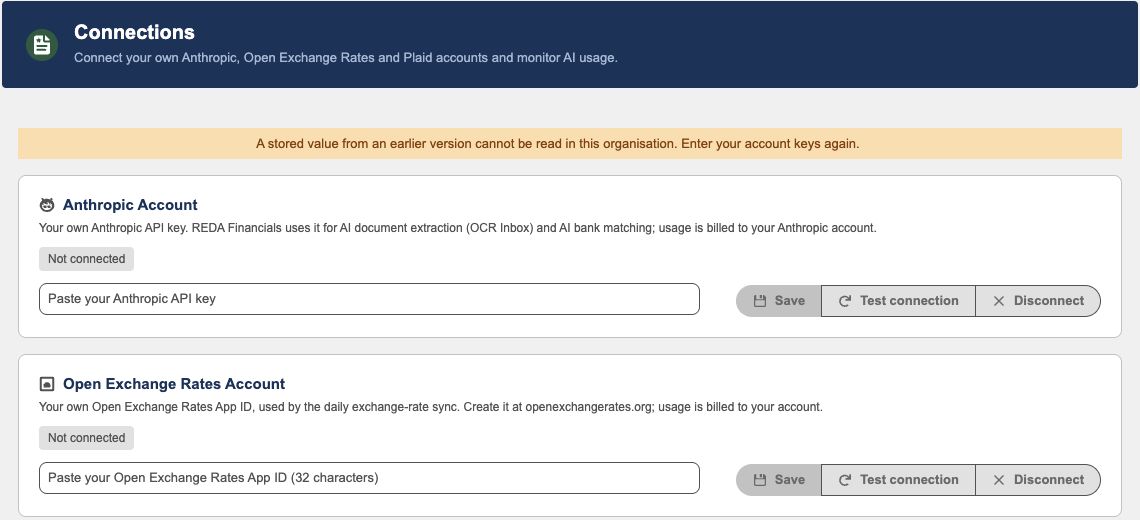
Suivez dans l’ordre le guide d’installation et de mise à niveau. Il explique comment trouver les présentations attribuées, placer champs et actions, définir la lecture seule, mettre à jour les autorisations propres, choisir les colonnes, vérifier les types d’enregistrement, configurer Connexions et tester avec des utilisateurs ordinaires.
L’inventaire cumulé comprend 39 champs actuels du package introduits depuis la version principale précédente. Cela ne signifie pas ajouter 39 champs modifiables : trois relèvent des métadonnées de configuration, plusieurs sont des clés internes ou instantanés stockés, et beaucoup sont des calculs en lecture seule. La matrice précise le traitement de chacun.
Vérifiez sept nouvelles options de listes existantes : Expense Receipt, Bank Statement et Other dans AI Prompt Document Type ; Tax Calculation dans Audit Log Action ; Subtract Matched Prior Tax dans Tax Calculation Component Base Formula ; Sales Deferred dans Tax Type GL Mapping Side ; Migration dans Accounting Transaction Source Type. Le guide fournit les noms API exacts, libellés et étapes complètes. Ne dupliquez pas les options déjà créées.
Les valeurs de connexion du client restent sous son contrôle. Une nouvelle installation ne contient aucun identifiant. La version 1.62000 ne nécessite pas de mot de passe d’installation : utilisez Mettre à niveau pour la production ou le lien sandbox du bon produit et de la bonne édition. Connexion Salesforce, licences et autorisations restent nécessaires.
Ce qui ne change pas automatiquement
L’installation ne réécrit pas les échéances existantes, ne répare pas la comptabilité historique et ne termine pas les rapprochements bancaires. La couverture et l’historique dépendent du fournisseur et de la banque. Les estimations de retenues sur ventes restent informatives ; leur comptabilisation et l’intégration de facturation électronique exigent les processus documentés correspondants.