
Installation et mises à niveau
REDA Financials AI est livré sous forme de package géré Salesforce. Votre Account Executive REDA vous fournira un lien d’installation et vous accompagnera tout au long du processus. Si vous avez besoin d’aide à tout moment, contactez support@reda.one. Cet article détaille les étapes d’installation, explique comment les mises à niveau sont livrées et présente les bonnes pratiques pour tester les changements dans une sandbox avant la production.
Accès nécessaire. Installer ou mettre à niveau un package géré est une tâche d’administrateur système Salesforce (elle nécessite l’autorisation « Download AppExchange Packages ») — elle n’est pas régie par les ensembles d’autorisations REDA Financials, qui ne prennent effet qu’une fois le package en place.
Étapes d’installation
Étape 1 : recevoir le lien d’installation
Votre Account Executive REDA vous enverra une URL d’installation sécurisée. Ce lien est propre à votre organisation Salesforce.
Étape 2 : se connecter en tant qu’administrateur système
Ouvrez le lien d’installation en étant connecté à Salesforce avec un profil Administrateur système. Le lien vous conduit à la page standard d’installation de package de Salesforce.
Étape 3 : choisir le périmètre de l’installation
Salesforce vous demande de choisir qui doit avoir accès au package :
- Installer pour les administrateurs uniquement (recommandé)
- Installer pour tous les utilisateurs
- Installer pour des profils spécifiques
Nous recommandons de sélectionner « Installer pour les administrateurs uniquement » lors de l’installation initiale. Votre administrateur dispose ainsi du temps nécessaire pour terminer la Configuration après installation (activation de l’abonnement, initialisation du plan comptable, attribution des ensembles d’autorisations) avant que les autres utilisateurs n’accèdent à l’application. Une fois la configuration terminée, l’accès des utilisateurs est entièrement contrôlé par les ensembles d’autorisations : voir Attribution des ensembles d’autorisations.
Étape 4 : installer le package
Cliquez sur Installer. L’installation prend généralement 5–10 minutes. Salesforce vous envoie un e-mail lorsque l’installation est terminée.
Étape 5 : vérifier l’installation
Une fois l’e-mail de confirmation reçu, vérifiez l’installation en accédant à Configuration → Packages installés. « REDA Financials » doit y figurer avec son numéro de version et sa date d’installation.
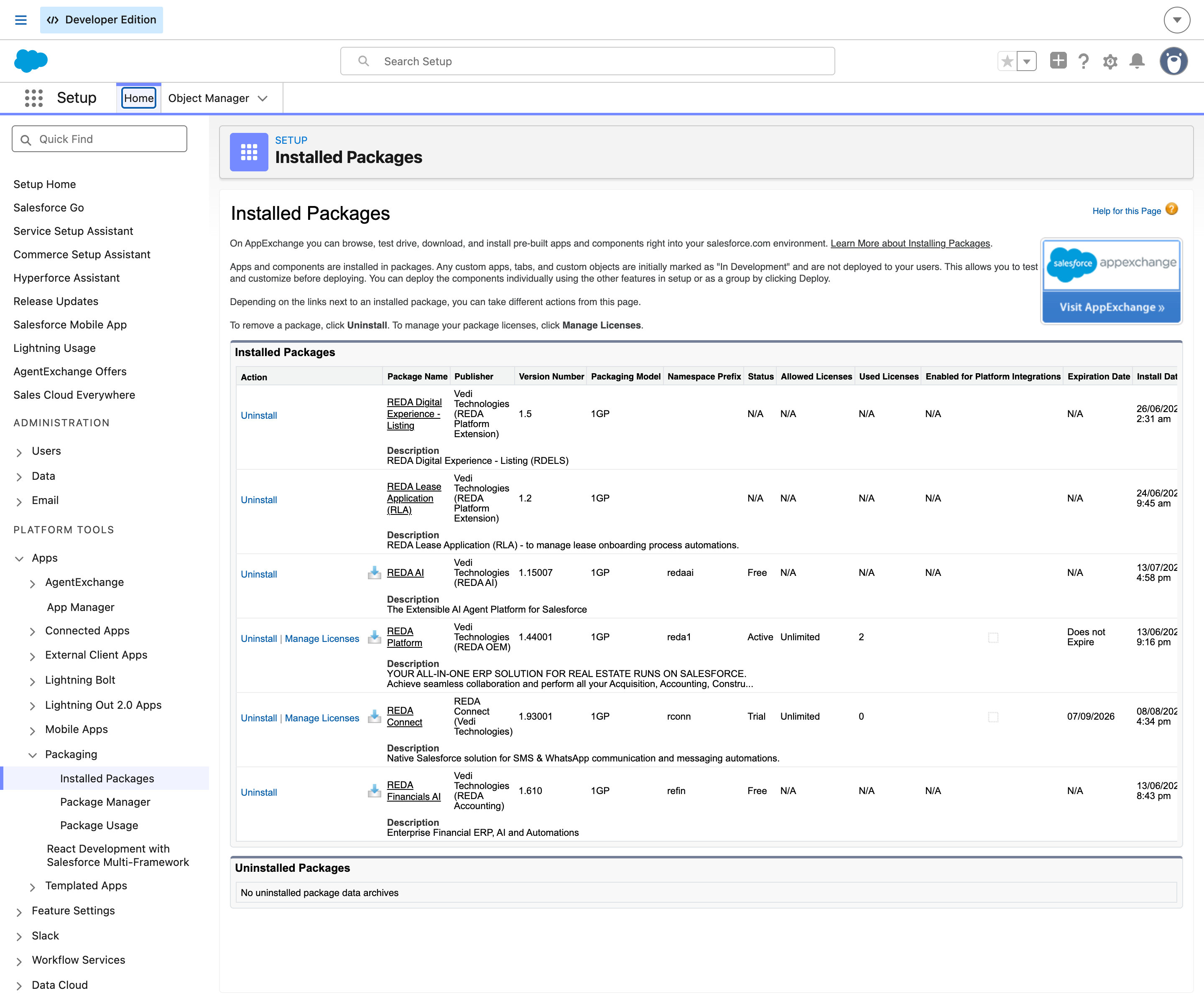
Étape 6 : activer votre abonnement
Votre Account Executive REDA configure la clé de licence de votre organisation, ce qui active les fonctionnalités de l’application selon votre plan d’abonnement. Consultez Abonnement et plans pour le détail de ce que chaque plan inclut.
Ce qui est installé
Le package géré installe tout ce dont votre organisation a besoin pour utiliser REDA Financials AI :
| Composant | Ce qu’il comprend |
|---|---|
| Application Lightning | L’application « REDA Financials » apparaît dans votre Lanceur d’applications avec une barre de navigation préconfigurée couvrant tous les modules |
| Objets et champs personnalisés | Tous les objets comptables (Entités, Comptes généraux, Factures, Encaissements, Écritures comptables, Immobilisations, Budgets et plus encore) avec leurs champs, leurs relations et leurs règles de validation |
| Logique métier | Le moteur de comptabilisation, le moteur de taxes, le moteur de retenue à la source, le moteur d’amortissement et toutes les automatisations associées |
| Interface utilisateur | Les pages d’enregistrement Lightning, les formulaires de documents source, la console d’administration, les rapports financiers et tous les composants Lightning personnalisés |
| Ensembles d’autorisations | Cinq ensembles d’autorisations par rôle qui contrôlent l’accès aux différentes zones de l’application |
| Rapports et tableaux de bord | Des rapports prêts à l’emploi pour tous les modules et des tableaux de bord par persona (Executive, AR, AP) |
| Console d’administration | Une interface de configuration centralisée pour paramétrer votre abonnement, votre plan comptable, vos territoires, vos périodes comptables et vos opérations par lots |
Prérequis
Avant que l’équipe REDA ne lance l’installation, confirmez les points suivants avec votre administrateur Salesforce :
- Édition Salesforce — REDA Financials AI requiert l’édition Enterprise, Unlimited ou Performance. Il n’est pas compatible avec les éditions Essentials et Professional.
- Accès administrateur système — la personne qui installe le package doit être connectée avec un profil Administrateur système.
- Mon domaine activé — Salesforce Mon domaine doit être déployé (c’est une exigence standard pour les composants Lightning, activée par défaut sur toutes les nouvelles organisations).
Fonctionnement des mises à niveau
REDA publie régulièrement de nouvelles versions du package géré pour livrer de nouvelles fonctionnalités, des améliorations et des corrections de bugs. Votre organisation contrôle le moment où les mises à niveau sont appliquées en production — REDA ne pousse jamais de mises à jour directement dans votre organisation de production.
Ce que contiennent les mises à niveau
- Nouvelles fonctionnalités — nouveaux modules, objets, champs, rapports et composants d’interface
- Améliorations — perfectionnements des fonctionnalités existantes (performance, ergonomie, options supplémentaires)
- Corrections de bugs — corrections de problèmes connus
- Mises à jour de conformité — changements dictés par l’évolution des normes comptables, de la réglementation fiscale ou de la plateforme Salesforce
Le processus de mise à niveau
Lorsqu’une nouvelle version est disponible :
- REDA informe votre administrateur — vous recevez une communication de l’équipe REDA décrivant le contenu de la version, accompagnée d’un lien d’installation de la mise à niveau.
- Installez d’abord dans votre sandbox — utilisez le lien de mise à niveau pour installer la nouvelle version dans votre environnement sandbox. Testez soigneusement la mise à niveau avant de l’appliquer en production.
- Vérifiez en sandbox — confirmez que vos workflows comptables, vos rapports personnalisés, vos intégrations et tout code personnalisé qui référence des objets REDA Financials continuent de fonctionner correctement.
- Installez en production — une fois satisfait des tests en sandbox, utilisez le même lien de mise à niveau pour installer la nouvelle version dans votre organisation de production. Cette étape est entièrement sous votre contrôle.
- Vérifiez en production — une fois la mise à niveau terminée, confirmez que l’application fonctionne normalement.
Bonnes pratiques en sandbox
Une sandbox est une copie de votre organisation Salesforce de production utilisée pour les tests et le développement. Voici les bonnes pratiques pour utiliser des sandbox avec REDA Financials AI :
- Conservez au moins une sandbox Full ou Partial Copy — vous disposez ainsi d’un environnement réaliste, contenant vos données comptables, pour tester les mises à niveau et les nouvelles configurations.
- Actualisez régulièrement votre sandbox — après des changements majeurs en production, actualisez la sandbox pour la garder synchronisée. Les données REDA Financials (entités, comptes généraux, factures, etc.) sont incluses dans l’actualisation.
- Testez la mise à niveau de bout en bout —
après que REDA a poussé une mise à niveau vers votre sandbox,
vérifiez les points suivants :
- Comptabilisez une écriture comptable et confirmez que les transactions comptables sont créées correctement
- Créez et comptabilisez une facture de vente et une facture d’achat
- Exécutez les rapports personnalisés ou intégrations qui référencent des objets REDA Financials
- Vérifiez que la console d’administration s’ouvre et que tous les onglets se chargent
- Signalez immédiatement tout problème — si vous constatez quoi que ce soit d’inattendu pendant les tests en sandbox, contactez support@reda.one avant d’approuver la mise à niveau en production.
Désinstallation
Si vous devez un jour retirer REDA Financials de votre organisation, le processus standard de désinstallation de package Salesforce s’applique. Accédez à Configuration → Packages installés, repérez « REDA Financials » et cliquez sur Désinstaller. Salesforce supprime tous les composants gérés.
Prochaines étapes
Vérifiez votre abonnement
Découvrez ce que votre plan inclut dans Abonnement et plans.
Attribuez les licences utilisateur
Activez chaque utilisateur pour REDA Financials dans Attribution des licences.
Attribuez les ensembles d’autorisations
Donnez à chaque utilisateur le bon niveau d’accès dans Attribution des ensembles d’autorisations.
Terminez la configuration après installation
Parcourez la console d’administration dans Configuration après installation.
Pour aller plus loin
- Attribution des licences — attribuez des licences aux utilisateurs pour qu’ils puissent comptabiliser des transactions.
- Attribution des ensembles d’autorisations — accordez l’accès aux bons modules.
- Configuration après installation — configurez l’application depuis la console d’administration.
- Guide de test en sandbox — testez d’abord les mises à niveau en toute sécurité.
- Votre feuille de route de configuration — ce qu’il faut configurer ensuite, dans l’ordre.
Questions fréquentes
Pas pour le moment. REDA Financials AI est installé directement par l’équipe REDA dans le cadre de votre onboarding. Vous recevrez un lien d’installation sécurisé de l’équipe REDA en charge de votre compte. Contactez sales@reda.one pour commencer.
L’installation du package Salesforce en elle-même ne prend généralement que quelques minutes. L’onboarding de bout en bout — activation de l’abonnement, attribution des ensembles d’autorisations et configuration initiale — peut en général être achevé en moins d’une heure avec l’accompagnement de l’équipe REDA.
Non. Les mises à niveau d’un package géré ajoutent de nouveaux composants et mettent à jour le code géré existant, mais ne modifient pas vos configurations personnalisées. Vos champs personnalisés, vos flux, vos rapports, vos personnalisations de présentation de page et les composants de tout package d’extension sont préservés. Toutefois, si vous disposez d’Apex ou de flux personnalisés qui référencent des objets REDA Financials, il est toujours préférable de tester d’abord la mise à niveau dans une sandbox pour confirmer la compatibilité.
Non. Les mises à niveau de packages gérés Salesforce s’appliquent sans interruption de service. Les utilisateurs peuvent continuer à travailler pendant la mise à niveau. Il est toutefois recommandé d’éviter de lancer des opérations par lots volumineuses (comme les clôtures de période ou la comptabilisation en masse) pendant qu’une mise à niveau du package est en cours.
L’équipe REDA informera l’administrateur que vous avez désigné lorsqu’une nouvelle version sera disponible. Vous pouvez aussi vérifier la version actuelle de votre package dans Salesforce sous Configuration → Packages installés. Pour les notes de version et les annonces, contactez support@reda.one.
REDA Financials AI est pris en charge sur les éditions Enterprise, Unlimited et Performance. Il n’est pas compatible avec les éditions Essentials et Professional en raison des fonctionnalités de plateforme requises (objets personnalisés, déclencheurs Apex et ensembles d’autorisations).
Cet article vous a-t-il été utile ?