
Créer et gérer des territoires
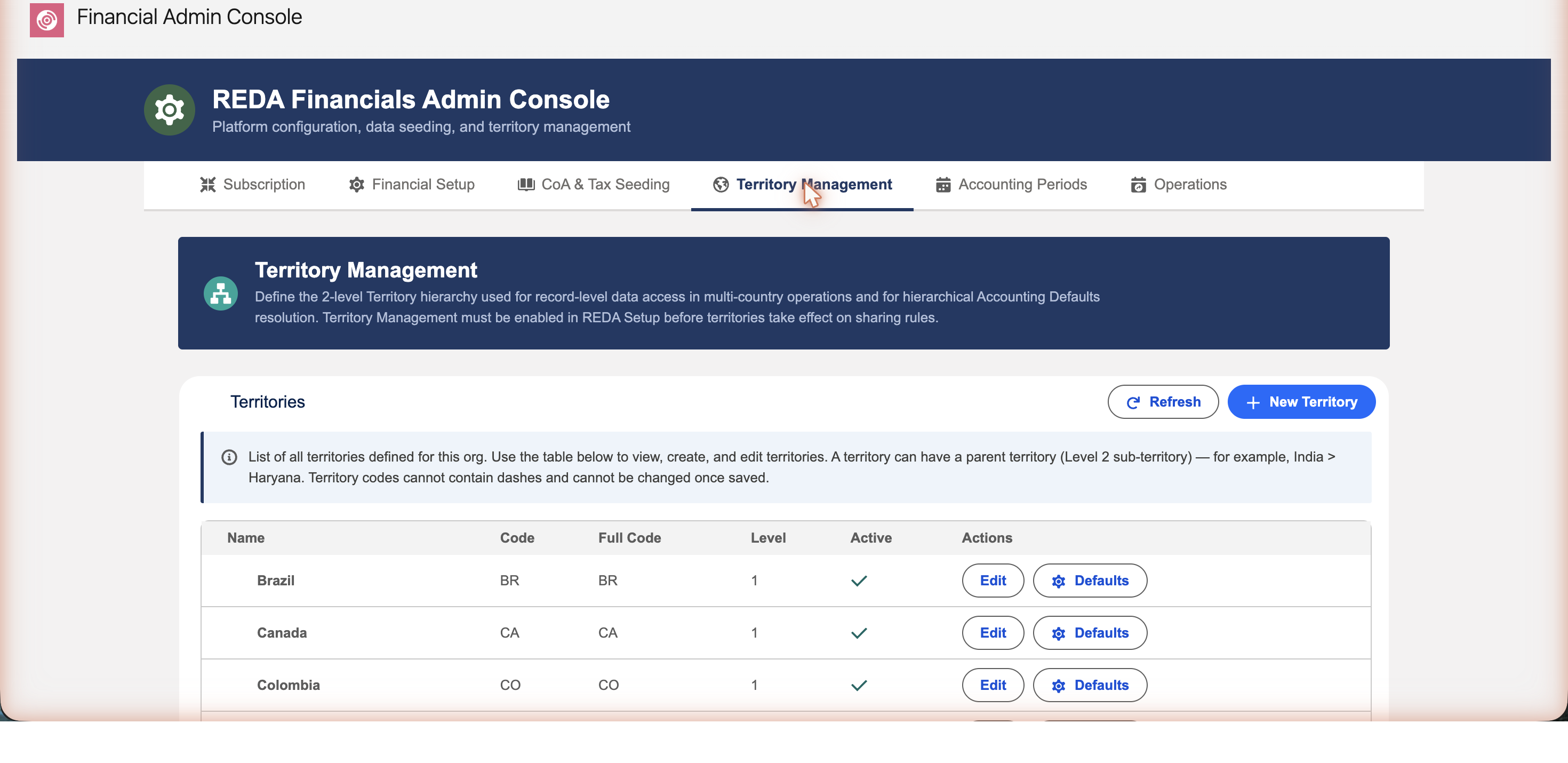
Les territoires sont créés et gérés dans l’onglet Gestion des territoires de la Console d’administration financière. L’onglet répertorie chaque territoire que vous avez défini — avec son code, son code complet, son niveau et son statut — et vous permet d’en ajouter, de les modifier et de définir leurs valeurs comptables par défaut. Vous découvrez le concept ? Commencez par Comprendre les territoires.
Accès nécessaire. La création et la modification de territoires exigent l’ensemble d’autorisations Accounting Admin v2 ou Accounting Controller v2. Les ensembles Accounts Payable v2, Accounts Receivable v2 et Read Only v2 peuvent consulter les territoires mais pas les modifier.
Créer un territoire
Cliquez sur Nouveau territoire et renseignez :
- Nom — le nom d’affichage du territoire, par exemple États-Unis.
- Code de territoire — un code court (jusqu’à 10
caractères), par exemple
US. Il sert de base au code complet apposé sur chaque enregistrement. - Territoire parent — laissez ce champ vide pour un territoire de premier niveau. Pour créer un sous-territoire, choisissez son parent (par exemple, définissez États-Unis comme parent de Californie).
- Description — des notes facultatives, pour votre propre usage.
Cliquez sur Créer. REDA complète le reste pour vous : le
Niveau (1 pour un territoire de premier niveau, 2 pour un enfant) et le
Code complet (US pour un parent, ou
US-CA pour un enfant) sont calculés automatiquement.
Les indications de l’onglet lui-même résument le modèle : « Un territoire peut avoir un territoire parent (sous-territoire de niveau 2) — par exemple, Inde > Haryana. Les codes de territoire ne peuvent pas contenir de tirets ni être modifiés une fois enregistrés. »
Un exemple concret
Meridian Property Group exploite des sociétés dans quatre pays ; son administrateur crée donc quatre territoires de premier niveau — un par régime réglementaire — avant de créer la moindre entité :
| Nom | Code de territoire | Territoire parent | Niveau | Code complet |
|---|---|---|---|---|
| États-Unis | US | — | 1 | US |
| Royaume-Uni | GB | — | 1 | GB |
| Inde | IN | — | 1 | IN |
| Brésil | BR | — | 1 | BR |
Plus tard, lorsque l’activité indienne a besoin d’une séparation par État, un
territoire enfant Haryana (code HR, parent
Inde) est ajouté — son code complet devient automatiquement
IN-HR. Chacune des entités de Meridian est ensuite créée
dans le territoire de son pays, et chaque document produit par ces entités
porte le bon code dès le premier jour.
Les règles à connaître
Quelques règles préservent la clarté de votre structure de territoires et la stabilité des codes apposés. Le système les applique toutes :
- Le code ne peut plus changer une fois enregistré. Comme le code est apposé sur les enregistrements dans toute l’application, REDA le verrouille après le premier enregistrement. Choisissez-le avec soin.
- Pas de tiret dans le code. Le tiret est réservé comme
séparateur entre un parent et un enfant dans le code complet (p. ex.
US-CA) ; un code de territoire ne peut donc pas en contenir. - Deux niveaux maximum. Un parent peut avoir de nombreux enfants, mais un enfant ne peut pas avoir ses propres enfants. REDA bloque un troisième niveau.
- Le parent ne peut plus changer une fois enregistré. La place d’un territoire dans la hiérarchie est fixée dès sa création, ce qui garantit la stabilité des codes complets et de l’accès aux données.
- Le parent doit être actif et ne peut pas être le territoire lui-même. Vous ne pouvez imbriquer un territoire que sous un territoire actif, et un territoire ne peut pas être son propre parent.
Si vous vous heurtez à l’une de ces règles, le message vous indique exactement ce qui s’est passé — et ce qu’il faut faire à la place :
| Le message | Ce que cela signifie / que faire |
|---|---|
| « Le code de territoire ne peut pas être modifié une fois défini. Créez un nouveau territoire et réaffectez les enregistrements si un changement de code est nécessaire. » | Le code est permanent par conception. S’il est vraiment erroné et que le territoire n’est pas utilisé, désactivez-le et créez-en un de remplacement. |
| « Le code de territoire ne peut pas contenir de tiret (-). Le tiret est réservé comme séparateur parent-enfant dans le chemin du code complet. » | Choisissez un code sans tiret — utilisez des lettres et des chiffres (p. ex. USCA ou CA, et non US-CA). |
| « Un maximum de 2 niveaux de hiérarchie territoriale est autorisé. Le parent sélectionné a déjà son propre parent — choisissez plutôt un territoire de premier niveau comme parent. » | Vous avez choisi un territoire enfant comme parent. Seuls les territoires de niveau 1 peuvent avoir des enfants. |
| « Le territoire parent ne peut pas être modifié une fois défini. Créez un nouveau territoire sous le parent souhaité et réaffectez les enregistrements si nécessaire. » | La place d’un territoire dans la hiérarchie est fixée à sa création — la même règle de permanence que pour le code. |
| « Le territoire parent doit être actif et ne peut pas référencer ce territoire lui-même (les hiérarchies territoriales n'admettent pas d'auto-références). » | Réactivez d’abord le parent prévu, ou choisissez-en un autre. |
Définir les politiques d’un territoire
Chaque territoire porte un ensemble de politiques métier qui contrôlent le comportement de l’application pour tout ce qu’il contient — la façon dont les transactions sont comptabilisées (groupées ou par ligne), si les paiements imposent la concordance des dimensions, l’éligibilité aux instantanés de balance âgée, le seuil de confiance de création automatique par l’OCR et le mode de partage des PDF. Vous les définissez en ouvrant l’enregistrement du territoire — depuis l’onglet Territoires, ou via l’action Modifier de l’onglet Gestion des territoires. Chaque champ, et exactement ce qu’il contrôle, est documenté dans Comprendre les territoires → Tous les champs d’un territoire, expliqués.
Valeurs comptables par défaut au niveau du territoire
Chaque ligne dispose aussi d’une action Valeurs par défaut. C’est là que vous définissez les comptes généraux, le grand livre et le référentiel de reporting par défaut de ce territoire — les comptes dont héritent les nouvelles entités du territoire. Les valeurs par défaut du territoire remplacent les valeurs par défaut globales, et celles d’un territoire enfant remplacent celles de son parent. Consultez Comprendre les valeurs comptables par défaut pour savoir comment s’effectue la résolution.
N’oubliez pas le calendrier fiscal
Chaque territoire de premier niveau a aussi besoin de périodes comptables avant que ses entités puissent comptabiliser. Dans l’onglet Périodes comptables de la même console, choisissez le territoire et l’exercice, puis cliquez sur Générer les périodes — REDA crée les 12 périodes, en suivant l’année civile ou un début d’exercice personnalisé de votre choix. Seuls les territoires de niveau 1 portent des périodes ; les entités des sous-territoires héritent automatiquement du calendrier du parent. Consultez Configuration après installation pour la séquence complète.
Modifier et désactiver
- Modifier — utilisez l’action Modifier de chaque ligne pour mettre à jour le Nom, la Description ou l’indicateur Actif d’un territoire — ce sont les seuls champs que propose la boîte de dialogue de modification, car le code et le parent sont verrouillés une fois enregistrés. Pour modifier les politiques métier, ouvrez plutôt l’enregistrement du territoire depuis l’onglet Territoires.
- Désactiver — décochez Actif pour retirer un territoire. Les territoires inactifs ne peuvent pas être affectés à de nouvelles entités ni à de nouveaux grands livres, mais les enregistrements qui les référencent déjà continuent de fonctionner — la désactivation est donc sûre et réversible.
Pour aller plus loin
- Comprendre les territoires — les concepts qui sous-tendent les territoires.
- Codes de territoire et codes complets — comment les codes sont construits.
- Configurer les valeurs comptables par défaut — définissez les valeurs par défaut par territoire.
- Comment les valeurs par défaut se propagent aux entités — suivez les valeurs par défaut jusqu’aux enregistrements.
Questions fréquentes
Non — le code est verrouillé après le premier enregistrement, car il est apposé sur les enregistrements dans toute l’application et le modifier romprait ce lien. Si vous n’avez pas encore utilisé le territoire, désactivez-le et créez-en un nouveau avec le bon code.
Non. REDA prend en charge exactement deux niveaux — un parent et ses enfants directs. Si vous avez besoin de régions plus fines, modélisez-les comme des enfants supplémentaires du même parent plutôt que par une imbrication plus profonde.
Non — les deux sont calculés automatiquement. Le Niveau découle de la présence ou non d’un parent (1 = premier niveau, 2 = enfant), et le Code complet est construit à partir du code et du code du parent (p. ex. US ou US-CA).
Rien ne se casse. Les enregistrements existants conservent leur référence au territoire et le code qui y est apposé. Vous ne pouvez simplement pas affecter le territoire à de nouvelles entités ni à de nouveaux grands livres tant qu’il est inactif. Réactivez-le à tout moment en cochant de nouveau Actif.
Au moins un — chaque entité doit appartenir à un territoire. Au-delà, créez un territoire de premier niveau par pays (ou régime réglementaire) dans lequel vous exercez vos activités, et n’ajoutez des territoires enfants que lorsqu’une région a réellement besoin de ses propres valeurs comptables par défaut ou de son propre périmètre d’accès aux données. Mieux vaut quelques territoires bien choisis qu’une structure profonde et spéculative que vous ne pourrez plus modifier ensuite.
Sur l’enregistrement du territoire — ouvrez l’onglet Territoires de l’application REDA Financials AI - Admin et modifiez-y le territoire. La boîte de dialogue Modifier de l’onglet Gestion des territoires ne couvre que l’essentiel (Nom, Description, Actif) ; la page d’enregistrement affiche tous les champs de politique.
Cet article vous a-t-il été utile ?