
Onglet Périodes comptables
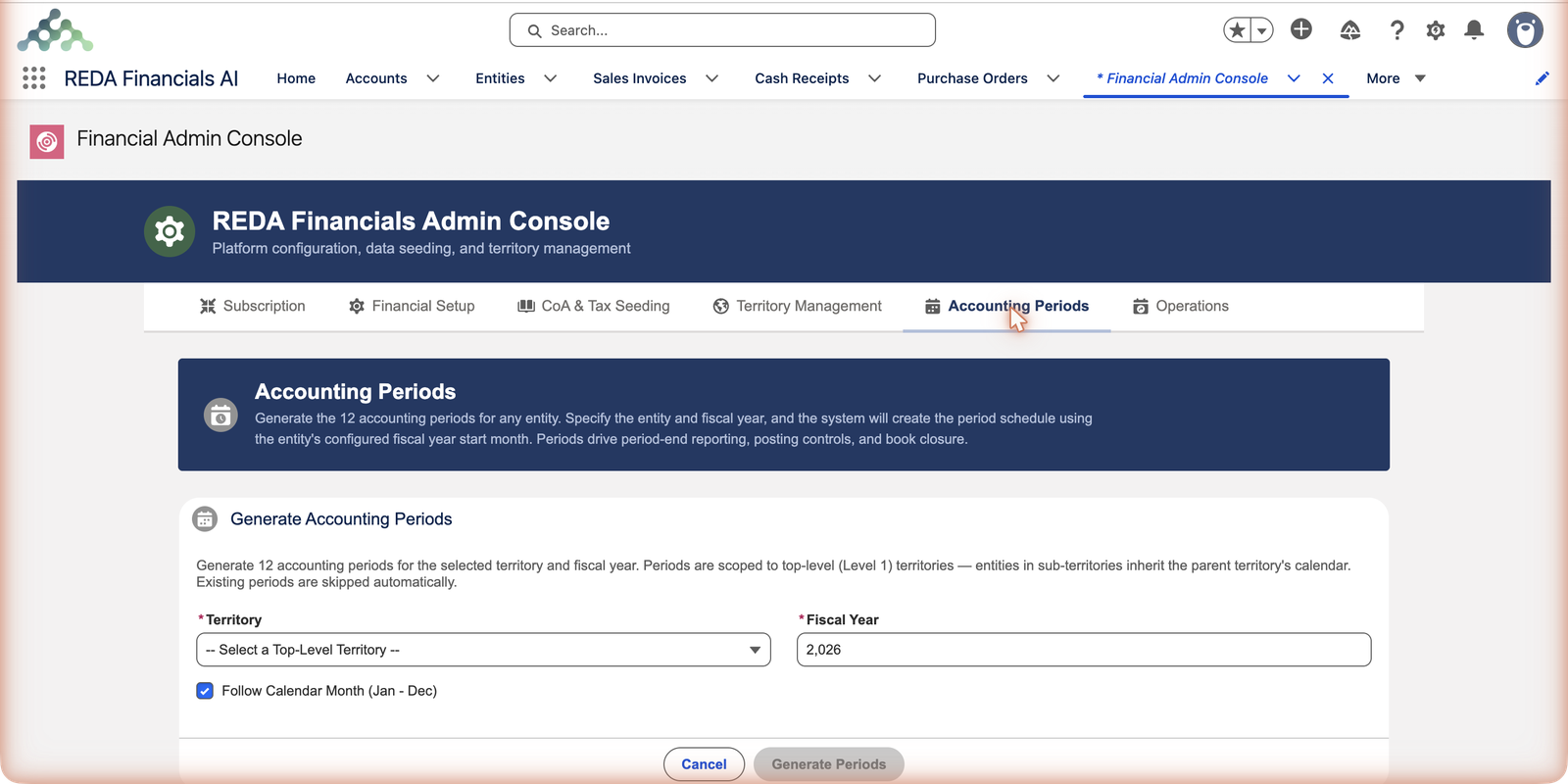
Rien ne se comptabilise sans période dans laquelle comptabiliser. Cet onglet génère le calendrier fiscal de chaque territoire — et sa bannière explique pourquoi c’est important : « Les périodes pilotent les rapports de fin de période, les contrôles de comptabilisation et la clôture des livres. »
Accès nécessaire. Générer des périodes exige l’ensemble d’autorisations Accounting Admin v2 ; l’ensemble Accounting Controller v2 permet aussi d’accéder à la console. Les ensembles Accounts Payable v2 et Accounts Receivable v2 ne la voient pas — elle est réservée aux administrateurs.
Générer une année, étape par étape
Le générateur pose trois questions et fait le reste. Sa propre note à l’écran fait office de contrat : « Générez 12 périodes comptables pour le territoire et l’exercice sélectionnés. Les périodes sont limitées aux territoires de premier niveau (niveau 1) — les entités des sous-territoires héritent du calendrier du territoire parent. Les périodes existantes sont ignorées automatiquement. »
Choisissez le territoire
Le sélecteur Territoire ne liste que les territoires de premier niveau (il s’ouvre sur -- Sélectionnez un territoire de premier niveau --). Les sous-territoires n’y figurent pas, car ils héritent du calendrier du parent — il n’y a rien à générer pour eux.
Saisissez l’exercice
Le champ Exercice correspond à l’année à quatre chiffres à laquelle appartiennent les douze périodes — 2026 génère le calendrier 2026 de ce territoire.
Choisissez la forme du calendrier
Laissez Suivre le mois civil (janv. - déc.) coché pour une année de janvier à décembre. Décochez-le et les champs d’exercice fiscal personnalisé apparaissent : Premier mois de l’exercice fiscal (1–12) et Premier jour du mois (1–28, limité à 28 pour éviter les problèmes de fin de mois). C’est ainsi que vous construisez l’exercice commençant en avril, courant dans les comptabilités britanniques et indiennes (voir Mois de début d’exercice).
Générez
Cliquez sur Générer les périodes. Douze périodes apparaissent, chacune avec des dates de début et de fin fixes. Si certaines existaient déjà, elles sont ignorées — jamais dupliquées, jamais écrasées.
Les champs du générateur en un coup d’œil
| Champ | Obligatoire ? | Ce qu’il contrôle |
|---|---|---|
| Territoire | Oui | Le territoire de premier niveau dont vous construisez le calendrier — chaque entité qui en relève (y compris celles des sous-territoires) comptabilise dans ces périodes. |
| Exercice | Oui | L’année que représentent les douze périodes. |
| Suivre le mois civil (janv. - déc.) | Case à cocher | Cochée : les mois vont de janvier à décembre. Décochée : deux champs supplémentaires apparaissent — Premier mois de l’exercice fiscal (1–12) et Premier jour du mois (1–28) — et les douze périodes suivent cette forme personnalisée. |
Organisation des périodes
- Douze par territoire et par an — nommées par année et par mois (2026-01 … 2026-12), chacune avec des dates de début et de fin fixes.
- Rattachées au territoire — un calendrier par territoire de premier niveau, partagé par toutes ses entités (l’entité américaine de Meridian comptabilise dans les périodes du territoire États-Unis, aux côtés des autres entités américaines). Les sous-territoires héritent du calendrier du parent.
- Calendrier civil ou exercice personnalisé — cochez Suivre le mois civil pour janvier–décembre ; décochez la case et renseignez le Premier mois de l’exercice fiscal pour faire commencer l’année un autre mois (exercices commençant en avril pour les calendriers de type Royaume-Uni/Inde).
- Génération idempotente — les périodes existantes sont ignorées : générer deux fois la même année est sans conséquence, et compléter une année manquante se fait en un clic.
Ce que font les périodes au quotidien
- Les documents s’y rattachent automatiquement — chaque facture, paiement et écriture détermine sa période à partir de sa date ; les utilisateurs n’en choisissent jamais une à la main (et les dates doivent se situer dans la période retenue — c’est la validation que vous rencontrerez dans le cas contraire).
- La clôture se fait par date, par entité — les comptes d’une entité se clôturent jusqu’à une date par module (fournisseurs, clients, grand livre), ce qui se contrôle sur l’entité, et non en modifiant les enregistrements de période. La grille des périodes est le calendrier ; la clôture est le verrou. Voir Clôturer les comptes.
- Le reporting s’appuie sur elles — balances générales, états financiers et instantanés sont tous découpés selon ces périodes.
Un exemple concret — Meridian ouvre l’année 2026
Meridian Properties Group compte quatre territoires de premier niveau — États-Unis, Royaume-Uni, Inde et Brésil —, si bien qu’ouvrir l’année revient à exécuter quatre fois le générateur, quelques secondes à chaque fois :
| Exécution | Territoire | Exercice | Suivre le mois civil ? | Résultat |
|---|---|---|---|---|
| 1 | États-Unis | 2026 | Cochée | Douze périodes, de 2026-01 à 2026-12 |
| 2 | Brésil | 2026 | Cochée | La même forme janvier–décembre pour les comptes brésiliens |
| 3 | Royaume-Uni | 2026 | Décochée | Douze périodes à partir du Premier mois de l’exercice fiscal saisi (avril) — l’exercice commençant en avril que suivent les comptes britanniques |
| 4 | Inde | 2026 | Décochée | De même, début en avril, conformément à l’exercice fiscal indien |
Dès lors, chaque entité de Meridian dispose d’un emplacement pour ses comptabilisations : la facture de juin de l’entité américaine est automatiquement rattachée à la période 2026-06 du territoire États-Unis, et les documents de l’entité indienne arrivent dans son propre calendrier commençant en avril. Personne ne choisit jamais une période à la main. Si l’administrateur relance par erreur la génération pour les États-Unis, rien ne se passe — les douze périodes existent déjà et sont ignorées.
Erreurs courantes à éviter
| Erreur | Pourquoi c’est un problème | Faites plutôt ceci |
|---|---|---|
| Attendre janvier pour générer les périodes de janvier | Chaque document daté — à commencer par les factures récurrentes — échoue sur la validation de période tant que l’année n’existe pas | Générez l’année à venir à l’avance, en un clic par territoire |
| Chercher un sous-territoire dans le sélecteur Territoire | Il n’y sera jamais — les périodes sont limitées aux seuls territoires de premier niveau (niveau 1) | Générez pour le parent ; les entités des sous-territoires héritent de son calendrier |
| Deviner la forme du calendrier pour un nouveau pays | Un territoire Royaume-Uni ou Inde généré de janvier à décembre désaligne chaque état financier par rapport à l’exercice local | Confirmez la convention d’exercice avant la première génération — la forme est une décision, pas une valeur par défaut |
| Essayer de « clôturer » une période en supprimant ou en modifiant des enregistrements de période | La clôture ne fonctionne pas ainsi — elle se fait par date, par entité et par module | Utilisez les dates de clôture des livres sur l’entité ; voir Clôturer les comptes |
| Craindre qu’une nouvelle exécution duplique les périodes | L’hésitation laisse des trous non comblés | Relancez sans crainte — les périodes existantes sont ignorées automatiquement ; c’est la promesse même de l’outil |
Pour aller plus loin
- Périodes comptables — le concept, pour tous.
- Clôturer les comptes — le modèle de clôture.
- Mois de début d’exercice — les entités et les exercices décalés par rapport à l’année civile.
Questions fréquentes
Soit la date du document est erronée, soit les périodes de l’année visée n’existent pas encore pour ce territoire. Vérifiez la grille ici ; si l’année manque, générez-la — le document bloqué se comptabilise aussitôt après.
Oui — chaque territoire génère son propre calendrier. Une année civile aux États-Unis et un exercice indien commençant en avril coexistent sans difficulté ; le reporting de consolidation se charge de l’alignement.
C’est voulu : les périodes sont limitées aux territoires de premier niveau (niveau 1), et les entités des sous-territoires héritent du calendrier du parent. Un calendrier par pays garantit que toutes les entités de ce pays établissent leurs rapports sur les mêmes tranches.
Sans aucun risque — les périodes existantes sont ignorées automatiquement, comme l’indique la note du générateur. Relancer la génération est aussi la façon de compléter une année créée partiellement : seules les périodes manquantes sont créées.
Presque jamais. Chaque facture, chaque paiement et chaque écriture comptable détermine automatiquement sa période à partir de sa date de document. La seule règle que rencontrent les utilisateurs est la validation selon laquelle la date doit se situer dans l’intervalle de la période ainsi déterminée.
Cela crée le calendrier — rien de plus. La possibilité pour une entité de comptabiliser encore dans un mois dépend de ses dates de clôture des livres par module (clients, fournisseurs, grand livre), gérées sur l’enregistrement de l’entité, et non ici.
Cet article vous a-t-il été utile ?