
Onglet Abonnement
L’onglet Abonnement répond à trois questions d’administrateur : notre licence est-elle active, qu’avons-nous acheté et combien avons-nous consommé ? C’est l’onglet par défaut de la console — et la toute première étape après l’installation de REDA Financials.
Accès nécessaire. Activer des licences et attribuer des sièges exige l’ensemble d’autorisations Accounting Admin v2 ; l’ensemble Accounting Controller v2 donne lui aussi accès à la console. Les ensembles Accounts Payable v2 et Accounts Receivable v2 ne la voient pas — elle est réservée aux administrateurs.
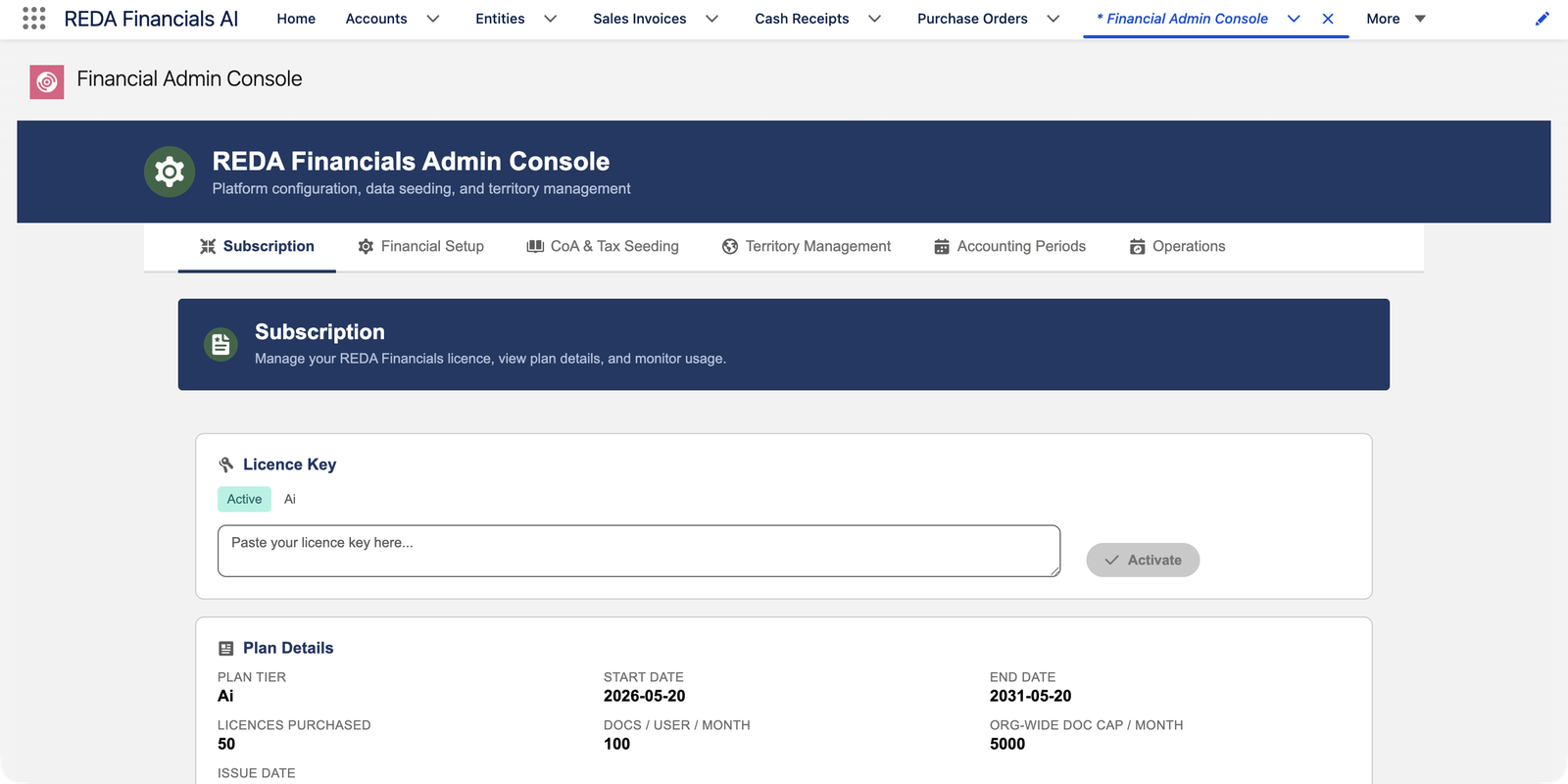
Les cartes
| Carte | Ce qu’elle affiche / permet |
|---|---|
| Clé de licence | Votre point d’activation : collez la clé fournie par REDA et cliquez sur Activer. Le badge dit la vérité d’un coup d’œil — Actif, Expirée ou licence non active — à côté du niveau du plan. |
| Détails du plan | Le contrat, en clair : niveau, dates de début et de fin, licences achetées, documents IA par utilisateur et par mois, et le plafond mensuel de documents pour toute l’organisation. |
| Licences utilisateur | Utilisées / disponibles / total, avec une barre de progression — combien de vos sièges achetés sont attribués. (L’attribution elle-même se fait sur les enregistrements utilisateur : voir Licences au niveau utilisateur.) |
| Consommation de documents | Sur les plans AI : la consommation de documents IA du mois en cours par rapport au plafond — la jauge de carburant de l’OCR et des fonctionnalités d’IA. Détails : Périodes d’utilisation IA et crédits. |
Activer une licence
Coller et activer
Cette opération exige l’autorisation Personnaliser l’application — les administrateurs système en disposent déjà ; si l’activation des licences est déléguée à une personne qui n’est pas administrateur, accordez-lui cette autorisation ou demandez à un administrateur d’activer la clé. Déposez la clé fournie par REDA dans la zone, cliquez sur Activer et patientez quelques secondes — le badge passe à Actif et la carte Détails du plan se remplit. Les clés sont émises par organisation : une clé ne s’active donc que dans l’organisation pour laquelle elle a été créée (la sandbox et la production ont chacune la leur).
Attribuer les licences utilisateur
Cochez REDA Financials AI pour chaque utilisateur qui travaille dans le système — la comptabilisation et les fonctionnalités d’IA l’exigent, et le compteur de sièges de cet onglet suit le plafond. Voir Licences au niveau utilisateur.
Ce que fait réellement l’expiration
Une licence expirée ou absente ne masque pas vos données — elle bloque toute nouvelle saisie comptable : la comptabilisation est refusée avec un message explicite, et les fonctionnalités d’IA sont suspendues. La consultation, le reporting et l’export continuent. Renouvelez, réactivez, et le travail reprend exactement là où il s’était arrêté.
Quand l’onglet vous répond — les messages
Les problèmes de licence s’annoncent en langage clair, soit ici lors de l’activation, soit auprès de vos utilisateurs au moment de la comptabilisation. Ceux qu’il vaut la peine de reconnaître :
| Message (texte exact) | Quand il apparaît | La solution |
|---|---|---|
| « Clé de licence non valide. Veuillez contacter le support REDA. » | À l’activation — la chaîne collée n’est pas reconnue, généralement à cause d’un copier-coller partiel | Collez à nouveau la clé entière ; si le problème persiste, contactez le support REDA en indiquant l’ID de votre organisation |
| « Votre licence REDA Financials a expiré. Contactez votre administrateur. » | À tout utilisateur qui tente de comptabiliser après la date de fin | Activez la clé de renouvellement dans cet onglet — la comptabilisation reprend immédiatement |
| « Impossible d'activer REDA Financials pour cet utilisateur. Les {0} licences sont toutes utilisées. » | À l’administrateur qui coche REDA Financials AI pour un utilisateur de trop | Libérez un siège (décochez un utilisateur qui est parti) ou étendez le plan — voir Licences au niveau utilisateur |
Deux cas plus discrets : une clé émise pour une autre organisation est refusée avec un message qui le précise (demandez la clé de la bonne organisation), et une clé dont la date de début n’est pas encore arrivée est valide mais pas encore en vigueur — le badge vous l’indique, et la carte Détails du plan affiche la date que vous attendez.
Erreurs courantes à éviter
| Erreur | Pourquoi c’est pénalisant | Faites plutôt ceci |
|---|---|---|
| Activer la clé et s’arrêter là | Personne ne peut encore comptabiliser — l’organisation dispose d’une licence, mais aucun utilisateur n’en a | C’est la deuxième étape qui compte : cochez REDA Financials AI pour chaque utilisateur qui travaille dans le système |
| Coller une clé de sandbox en production | Les clés sont verrouillées sur une organisation ; la clé est refusée, et la vraie organisation reste sans licence pendant que vous cherchez le problème au mauvais endroit | Étiquetez les clés par organisation dès leur réception ; demandez-en une par organisation à REDA |
| Prendre le badge de licence non active pour une installation défectueuse | Une organisation fraîchement installée sur le niveau d’évaluation l’affiche légitimement — réinstaller dans la précipitation ne corrige rien | Évaluez librement sur le niveau gratuit ; le badge passe à Actif dès que votre clé achetée est saisie |
| Ne jamais revenir sur cet onglet après la mise en production | La date de fin, la barre des sièges et la jauge de documents avancent toutes sans bruit — jusqu’au jour où elles se rappellent à vous | Jetez un coup d’œil à l’onglet chaque mois : badge vert, sièges raisonnables, consommation dans les temps, date de fin lointaine |
| Laisser la barre des sièges à 100 % | L’attribution de licence de la prochaine recrue échoue dès le premier jour avec le message indiquant que toutes les licences sont utilisées | Gardez de la marge : décochez rapidement les personnes qui partent, et planifiez les achats de sièges avant les recrutements |
Pour aller plus loin
- Licences au niveau utilisateur — attribuer les sièges.
- Périodes d’utilisation IA et crédits — le compteur de documents.
- Niveaux de plan — ce que comprend chaque niveau.
Questions fréquentes
Vérifiez les deux classiques : la clé appartient bien à cette organisation (une clé verrouillée sur une organisation est refusée ailleurs — les sandbox ont leurs propres clés), et elle a été collée en entier, sans caractère tronqué. Si elle est toujours refusée, contactez le support REDA en indiquant l’ID de votre organisation.
Non — l’automatisation s’exécute sous l’identité de processus automatisé de la plateforme, en dehors de votre nombre de sièges. Cinquante licences, ce sont cinquante personnes.
Le traitement des documents par IA (réception OCR) est suspendu jusqu’au changement de mois ou jusqu’à l’extension du plan — tout le travail manuel continue sans changement. La carte Consommation de documents est votre signal d’alerte précoce ; parlez du plafond avec REDA si vous l’approchez chaque mois.
Votre plan couvre toute l’organisation (c’est ainsi que fonctionne le niveau d’évaluation) : chaque utilisateur dispose donc d’une licence et il n’y a aucun nombre de sièges à suivre. Les plans achetés au siège affichent à la place la barre utilisées / disponibles / total.
L’abonnement de l’organisation a dépassé sa date de fin — le badge de cet onglet affichera Expirée. Activez ici la clé de renouvellement et l’utilisateur peut de nouveau comptabiliser immédiatement ; rien de ce sur quoi il travaillait n’est perdu.
Les administrateurs — la console va de pair avec l’ensemble d’autorisations Accounting Admin. Les rôles comptables du quotidien ne gèrent jamais les licences ; ils n’en voient que les effets.
Cet article vous a-t-il été utile ?