
Planificateur d’opérations
Toutes les tâches planifiées de REDA Financials se trouvent sur un seul écran : l’onglet Opérations de la console d’administration — douze cartes, une par automatisation, chacune avec sa planification, son dernier résultat, son compteur de travail en attente et un bouton Exécuter maintenant. Configurez l’ensemble une fois, et le système gère seul ses nuits. Voici le plan d’ensemble.
Accès nécessaire. La console d’administration est un écran d’administrateur : l’ensemble d’autorisations Accounting Admin v2 y donne un accès complet, et Accounting Controller v2 peut aussi l’ouvrir. Les ensembles Accounts Payable v2 et Accounts Receivable v2 ne la voient pas — la planification des lots est une tâche de niveau Core/Admin.
Ouvrir l’onglet Opérations
Le planificateur ne se trouve sur aucun enregistrement comptable — il se trouve dans la zone d’administration de l’application. Si vous ne l’avez jamais ouvert :
Ouvrir la console d’administration
Depuis la navigation de l’application, ouvrez l’onglet nommé Console d’administration REDA Financials (son sous-titre indique « Configuration de la plateforme, initialisation des données et gestion des territoires »). Elle s’ouvre par défaut sur l’onglet Abonnement.
Passer à Opérations
La console comporte six onglets — Abonnement, Configuration financière, Initialisation du plan comptable et des taxes, Gestion des territoires, Périodes comptables et Opérations. Cliquez sur le dernier.
Lire la bannière, puis développer une carte
L’onglet se présente lui-même : « Surveillez et contrôlez les tâches par lots automatisées. Planifiez les lots de transactions récurrentes et d'extourne automatique des écritures pour s'exécuter chaque jour aux heures configurées, consultez les résultats de la dernière exécution et déclenchez des exécutions manuelles ponctuelles. » En dessous figurent les douze cartes, chacune avec un badge Planifié / Non planifié ; développez une carte pour accéder à ses commandes de planification et d’exécution.
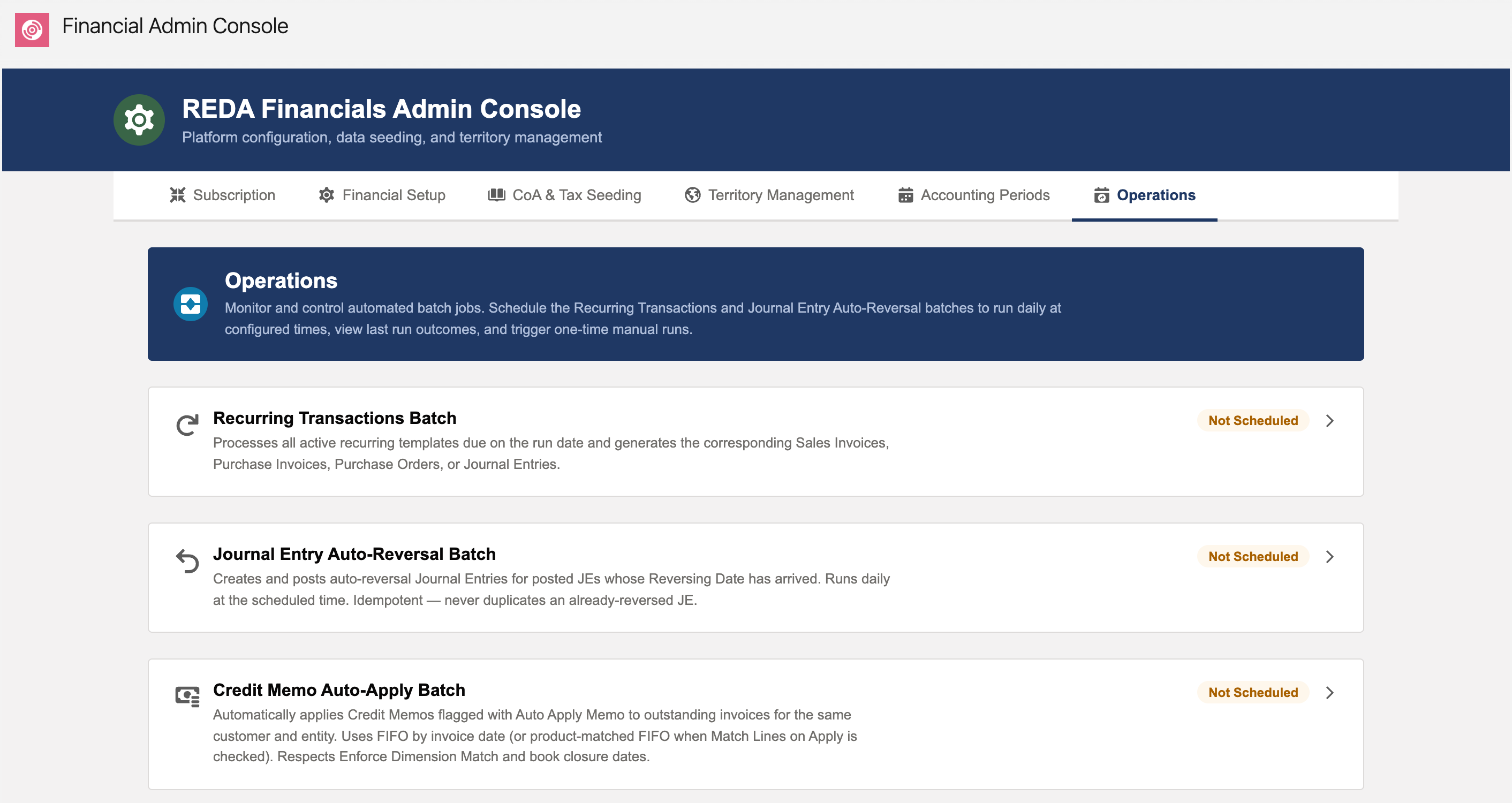
Les douze cartes
| Carte | Ce qu’elle automatise | Par défaut |
|---|---|---|
| Lot de transactions récurrentes | Génère des documents à partir des modèles récurrents actifs | 01:00 |
| Lot d’extourne automatique des écritures | Crée et comptabilise les écritures d’extourne dont la date est arrivée — idempotent par conception | 06:00 |
| Imputation automatique des avoirs | Les quatre passes d’imputation automatique — les documents marqués sont imputés en FIFO aux factures ouvertes, dans le respect des dates de clôture et de la correspondance des dimensions ; taille du lot réglable (1–50, 10 par défaut) | 07:00 |
| Imputation automatique des encaissements | ||
| Imputation automatique des décaissements | ||
| Imputation automatique des avoirs fournisseur | ||
| Lot de ventilation automatique des charges | Ventile les factures d’achat marquées entre les entités — détails | 07:00 |
| Lot d’instantanés de balance âgée | Instantanés de balance âgée clients et fournisseurs à date, par entité | 02:00 |
| Traitement de documents OCR | La boucle de lecture des documents — un cycle de 15 minutes avec Démarrer/Arrêter, pas une heure quotidienne | Boucle de 15 min |
| Synchronisation des taux de change | Taux de change quotidiens vers vos taux datés (organisations multidevises ; la carte s’explique d’elle-même lorsque le multidevise est désactivé) | 02:00 UTC |
| Comptabilisation des amortissements d’actifs | Comptabilise les amortissements échus | 02:00 |
| Interrogation du statut de facturation électronique | Transmet les factures électroniques en file d’attente et demande à l’administration fiscale son verdict sur celles déjà soumises — la seconde boucle de 15 minutes avec Démarrer/Arrêter, pas une heure quotidienne | Boucle de 15 min |
Chaque carte, mot pour mot
Lorsque vous êtes devant l’écran, voici la référence à laquelle vous comparer — le titre exact de chaque carte, la description qui y est affichée, le nom sous lequel s’exécute sa tâche planifiée et l’heure d’exécution que la carte propose par défaut :
| N° | Carte | Ce que dit la carte | Nom de la tâche planifiée | Heure par défaut |
|---|---|---|---|---|
| 1 | Lot de transactions récurrentes | « Traite tous les modèles récurrents actifs arrivant à échéance à la date d'exécution et génère les factures de vente, factures d'achat, bons de commande ou écritures comptables correspondants. » | REDA Recurring Transactions Daily | 01:00 |
| 2 | Lot d’extourne automatique des écritures | « Crée et comptabilise des écritures d'extourne automatique pour les écritures comptabilisées dont la date d'extourne est arrivée. S'exécute chaque jour à l'heure planifiée. Idempotent — ne duplique jamais une écriture déjà extournée. » | REDA Journal Entry Reversal Daily | 06:00 |
| 3 | Lot d’imputation automatique des avoirs | « Impute automatiquement les avoirs marqués Imputation automatique aux factures en cours du même client et de la même entité. Utilise le FIFO par date de facture (ou le FIFO par produit lorsque Faire correspondre les lignes est coché). Respecte la correspondance des dimensions et les dates de clôture des livres. » | REDA Credit Memo Auto-Apply Daily | 07:00 |
| 4 | Lot d’imputation automatique des encaissements | « Impute automatiquement les encaissements marqués Imputation automatique aux factures en cours du même client et de la même entité. Utilise le FIFO par date de facture (ou le FIFO par dimensions lorsque Exiger la correspondance des dimensions est coché). Respecte les dates de clôture des livres. » | REDA Cash Receipt Auto-Apply Daily | 07:00 |
| 5 | Lot d’imputation automatique des décaissements | « Impute automatiquement les décaissements avec montants non imputés aux factures d'achat en cours du même fournisseur et de la même entité. Utilise le FIFO par date de facture. Respecte les dates de clôture des livres et la correspondance des dimensions. » | REDA Cash Disbursement Auto-Apply Daily | 07:00 |
| 6 | Lot d’imputation automatique des avoirs fournisseur | « Impute automatiquement les avoirs fournisseur marqués Imputation automatique aux factures d'achat en cours du même fournisseur et de la même entité. Utilise le FIFO par date de facture. Respecte les dates de clôture des livres et la correspondance des dimensions. » | REDA Vendor Memo Auto-Apply Daily | 07:00 |
| 7 | Lot de ventilation automatique des charges | « Ventile automatiquement les charges des factures d'achat comptabilisées marquées Ventilation automatique. Utilise la liste de ventilation des charges affectée pour créer des lots de ventilation et comptabiliser des écritures intersociétés. Une facture par lot pour isoler les erreurs. » | REDA Expense Auto-Allocation Daily | 07:00 |
| 8 | Lot d’instantanés de balance âgée | « Génère des instantanés ponctuels de balance âgée clients et fournisseurs pour toutes les entités avec la balance âgée activée. Utilise les dates de clôture des livres de l'entité pour déterminer les périodes éligibles. Les instantanés existants sont recalculés sur place. Une entité par lot pour isoler les erreurs. » | REDA Aging Snapshot Daily | 02:00 |
| 9 | Traitement de documents OCR | « Traite automatiquement les documents entrants via l'extraction par IA et crée des factures d'achat. S'exécute toutes les 15 minutes lorsqu'il est actif. » | OCR Processing - <timestamp> | Aucune — une boucle Démarrer/Arrêter, pas une heure quotidienne |
| 10 | Synchronisation des taux de change | « Synchronise automatiquement les taux de change d'Open Exchange Rates vers les taux de conversion datés de Salesforce. Exige que le multi-devises soit activé. » | REDA FX Rate Sync | 02:00 (UTC) |
| 11 | Comptabilisation des amortissements d’actifs | « Comptabiliser les écritures d'amortissement échues dans le grand livre » | REDA Asset Depreciation Posting | 02:00 |
| 12 | Interrogation du statut de facturation électronique | « Envoie les factures électroniques en file d'attente et les fait passer à Acceptée ou Rejetée » | REDA E-Invoice Status Poll - <timestamp> | Aucune — une boucle Démarrer/Arrêter de 15 minutes, pas une heure quotidienne |
Deux petites remarques sur les noms de tâches : les quatre tâches d’imputation automatique ajoutent la taille de lot choisie au nom affiché dans la liste des tâches, et la boucle OCR horodate chaque cycle parce qu’elle se replanifie toutes les 15 minutes. Plusieurs cartes affichent aussi leurs propres compteurs de charge de travail — Modèles actifs et À échéance aujourd’hui sur la carte des transactions récurrentes, une File de documents (En attente / Extraction / Erreurs) sur la carte OCR, un nombre de Devises actives sur la carte de synchronisation des taux de change, et des encadrés de travail en attente tels que « 3 factures d'achat sont en attente de ventilation automatique et seront traitées à la prochaine exécution. »
Anatomie d’une carte
- Statut : badge Planifié / Non planifié, Prochaine exécution planifiée, Dernière exécution et son résultat (Succès / Échec partiel / Échec), et un lien Voir le journal d’audit vers les justificatifs.
- Planification quotidienne : une Heure d’exécution au format 24 heures (fuseau horaire de l’organisation ; la carte de synchronisation des taux de change fonctionne en UTC) avec Planifier / Replanifier / Déprogrammer.
- Exécution manuelle : Exécuter maintenant avec une confirmation — plusieurs cartes ajoutent des paramètres (la Date d’exécution du lot récurrent pour les rattrapages, la taille du lot d’imputation automatique) et des compteurs de travail en attente (« 5 encaissements sont marqués pour imputation automatique et seront traités à la prochaine exécution. »).
- Des garde-fous partout : exécutions parallèles refusées, isolation par enregistrement / par modèle / par entité, échecs journalisés avec un détail CSV lorsqu’ils sont nombreux.
Planifier une carte, étape par étape
Toutes les cartes quotidiennes se planifient de la même manière. Avec le lot de transactions récurrentes comme exemple :
Développer la carte et repérer Planification quotidienne
Chaque carte répartit ses commandes en deux sections : Planification quotidienne (le rendez-vous permanent) et Exécution manuelle (une exécution ponctuelle, immédiate).
Saisir l’heure d’exécution
Le champ Heure d’exécution accepte une heure au format 24 heures ; son texte d’aide dit exactement ce qu’il fait : « Heure au format 24 heures. Le lot s'exécutera chaque jour à cette heure. » Sur toutes les cartes sauf Synchronisation des taux de change, la description de la planification ajoute : « Le fuseau horaire par défaut de l'organisation s'applique. » (La synchronisation des taux de change fonctionne en UTC — voir plus bas.)
Cliquer sur Planifier
Le badge passe à Planifié, Prochaine exécution planifiée se remplit et une notification confirme — par exemple « Lot de transactions récurrentes planifié chaque jour à 01:00. » Dès lors, le bouton devient Replanifier : modifiez l’heure et cliquez dessus pour déplacer le rendez-vous.
Déprogrammer lorsque vous n’en avez plus besoin
Déprogrammer demande « Supprimer la planification quotidienne ? » avant de supprimer la tâche permanente, puis confirme — « Le lot de transactions récurrentes a été retiré de la planification quotidienne. » La carte conserve son historique ; seul le rendez-vous disparaît.
Ou exécuter une fois, manuellement
Exécuter maintenant déclenche immédiatement une exécution unique, après une confirmation. Certaines cartes acceptent ici des paramètres : la carte des transactions récurrentes demande une Date d’exécution (« Les modèles avec une prochaine date d'exécution au plus tard à cette date seront traités. ») pour vous permettre de rattraper des jours manqués, et avertit « Aucun modèle actif n'arrive à échéance au plus tard à cette date. Le lot s'exécutera mais ne générera aucun document. » lorsqu’il n’y a rien à faire. Les cartes d’imputation automatique acceptent une Taille du lot (1–50, 10 par défaut). Une notification d’exécution manuelle vous indique que le lot est lancé — « Le lot de transactions récurrentes s'exécute pour 02/07/2026. ID de tâche : 707xx0000012345. Consultez le journal d'audit pour les résultats une fois terminé. »
Messages que vous pouvez rencontrer
Le planificateur valide ce que vous saisissez et vous indique clairement quand quelque chose ne peut pas démarrer :
| Le message | Ce qu’il signifie / ce qu’il faut faire |
|---|---|
| « Format d'heure non valide. Format attendu : HH:MM. » | L’heure d’exécution n’est pas au format 24 heures HH:MM — saisissez 07:00, et non « 7h ». |
| « Valeur d'heure non valide. L'heure doit être 0-23, la minute 0-59. » | Le format est correct, mais les nombres ne forment pas une heure réelle — 25:00 ou 07:75 ne passeront pas. |
| « Échec de la planification de la tâche : {0} » | La plateforme a refusé la planification ; le motif est cité à la place de {0}. Lisez-le, corrigez ce qu’il indique, puis planifiez à nouveau. |
| « Échec du démarrage du lot : {0} » | Un Exécuter maintenant n’a pas pu se lancer — le motif cité en donne la raison. Chaque lot refuse aussi de démarrer tant qu’une autre instance de lui-même est encore en cours ; une exécution très longue suivie d’un clic impatient se résout donc d’elle-même : attendez, puis réessayez. |
| « Échec de la déprogrammation de la tâche : {0} » | La tâche permanente n’a pas pu être supprimée ; le motif cité en donne la raison. Actualisez la carte et réessayez, ou transmettez le message à votre administrateur. |
| « Échec du chargement du statut du lot : {0} » | La carte n’a pas pu lire son propre statut. Actualisez la page ; si le problème persiste, notez le motif cité pour votre administrateur. |
| « Aucune exécution enregistrée pour le moment » | Ce n’est pas une erreur — le lot de cette carte ne s’est simplement jamais exécuté. Dernière exécution et Résultat de la dernière exécution se remplissent après la première exécution. |
Les deux exceptions : les boucles Démarrer / Arrêter
Dix cartes demandent une heure quotidienne. Deux, non. La carte Traitement de documents OCR est la première — les documents arrivent toute la journée, son lot s’exécute donc en boucle, en se relançant lui-même toutes les 15 minutes, et la carte remplace le sélecteur d’heure par trois boutons dont les descriptions à l’écran parlent d’elles-mêmes :
- Démarrer — « Démarrez la boucle de traitement OCR. Le lot traitera les documents en attente et se replanifiera automatiquement toutes les 15 minutes. » Notification en cas de succès : « Traitement OCR démarré. ID de tâche : 707xx0000067890 ».
- Arrêter — « Arrêtez la boucle de traitement OCR. Les documents en attente resteront dans la file jusqu'au redémarrage du traitement. » Une confirmation explique d’abord la conséquence : « Cette action arrêtera la boucle automatique de traitement OCR. Les documents en cours de traitement se termineront, mais aucun nouveau cycle ne démarrera. Vous pouvez redémarrer à tout moment. » Puis : « Le traitement OCR a été arrêté. »
- Exécuter maintenant — « Exécutez un cycle de lot unique immédiatement pour traiter les documents en attente sans démarrer la boucle continue. » Sa fenêtre modale, « Lancer le traitement OCR maintenant », ajoute : « Cette action démarrera un cycle de lot unique pour traiter tous les documents en attente et en extraction. Le lot se replanifiera automatiquement une fois terminé. »
Les compteurs File de documents de la carte montrent la quantité de travail en attente — En attente, Extraction et Erreurs — et le statut affiche Exécution en cours pendant qu’un cycle s’exécute. Essayez de la démarrer deux fois et la carte refuse poliment : « Le traitement OCR est déjà en cours. » (ou, avec Exécuter maintenant, « Le traitement OCR est déjà en cours. Il prendra les enregistrements en attente au prochain cycle. »). La boucle elle-même est traitée en détail dans Automatisation de la facture par e-mail.
La carte Interrogation du statut de facturation électronique est la seconde. Elle fonctionne de la même manière — Démarrer, Arrêter, Exécuter maintenant, aucune heure à choisir — et se réarme environ toutes les quinze minutes tant qu’elle est active. Chaque cycle transmet les historiques au statut En file d’attente et demande à l’administration fiscale son verdict sur ceux au statut Soumis, pour les faire passer à Accepté, Rejeté ou Erreur. Sur une organisation qui ne transmet rien par voie électronique, la carte l’indique clairement (« Aucune configuration de facturation électronique active n'existe pour le moment ») et peut être ignorée ; là où elle s’applique, rien ne bouge tant que personne n’a appuyé sur Démarrer. La procédure d’exploitation est décrite dans Interrogation du statut de facturation électronique.
Synchronisation des taux de change : la carte multidevise
La carte Synchronisation des taux de change est la seule qui peut refuser complètement de fonctionner : elle nécessite le multidevise Salesforce et, lorsqu’il n’est pas activé, la carte se désactive avec « Le multi-devises n'est pas activé. La synchronisation des taux n'est disponible que pour les organisations multi-devises. » Lorsque le multidevise est activé, trois éléments la distinguent :
- Elle fonctionne en UTC, et non dans le fuseau horaire de votre organisation. Description de sa planification : « Planifiez la synchronisation des taux de change pour s'exécuter automatiquement une fois par jour à l'heure spécifiée (UTC). » La notification de confirmation le répète — « Synchronisation des taux de change planifiée chaque jour à 02:00 UTC. »
- Exécuter maintenant s’y appelle Synchroniser maintenant. Description : « Déclenchez une synchronisation unique des taux de change immédiatement. Les taux sont récupérés et appliqués pour aujourd'hui. » La fenêtre modale, « Synchroniser les taux de change maintenant », précise l’effet : « Cette action récupérera les derniers taux de change et mettra à jour les taux de conversion datés pour toutes les devises actives. La synchronisation s'exécute en arrière-plan. » Puis : « Synchronisation des taux de change démarrée. ID de tâche : 707xx0000024680. Consultez le journal d'audit pour les résultats. »
- La déprogrammation avertit de la conséquence : « Cette action arrêtera la synchronisation quotidienne des taux de change. Les taux ne seront plus mis à jour automatiquement. Vous pouvez replanifier à tout moment. » — suivi de « La planification de la synchronisation des taux de change a été supprimée. »
Un nombre de Devises actives sur la carte indique combien de devises chaque synchronisation couvrira.
Chaque exécution laisse une trace
Chaque lot écrit une ligne de synthèse dans le journal d’audit lorsqu’il se termine — l’enregistrement qui alimente les champs Dernière exécution et Résultat de la dernière exécution de la carte (Succès / Échec partiel / Échec), accessible en un clic via Voir le journal d’audit. La synthèse indique combien d’enregistrements ont été traités, ont réussi et ont échoué ; lorsque des lignes individuelles échouent sur les lots récurrents et d’imputation automatique, un fichier CSV listant chaque ligne en échec et son erreur exacte est joint à cette entrée du journal. Ce CSV est votre liste de tâches du matin après un Échec partiel : ouvrez-le, corrigez les causes, puis attendez l’exécution de ce soir ou cliquez sur Exécuter maintenant.
Une matinée chez Meridian
Meridian Properties Group gère ses quatre régions depuis une seule organisation ; son contrôleur de gestion commence donc chaque journée sur cet écran. À 08:15 le 2 juillet, le tour d’horizon prend deux minutes : la carte des transactions récurrentes affiche un Résultat de la dernière exécution Succès et un compteur À échéance aujourd’hui déjà revenu à un confortable 0 — l’exécution de 01:00 la nuit précédente a généré les factures de loyer du mois. Les cartes de balance âgée, de synchronisation des taux de change et d’amortissement indiquent toutes Succès pour leur vague de 02:00. La carte d’imputation automatique des encaissements, en revanche, affiche Échec partiel : Voir le journal d’audit ouvre la synthèse de l’exécution, et le CSV joint désigne un encaissement qui n’a pas pu être imputé parce que sa facture se trouve dans une période clôturée. Le contrôleur de gestion corrige cet enregistrement, clique sur Exécuter maintenant avec la taille de lot par défaut, et la carte repasse au vert — sans ticket d’assistance, sans tâtonnement, car chaque carte porte ses propres preuves.
Erreurs courantes à éviter
| Erreur | Pourquoi c’est un problème | Faites plutôt ceci |
|---|---|---|
| Réordonner les vagues — les imputations avant la génération | Les passes d’imputation automatique s’exécutent sur des documents qui n’existent pas encore ; l’automatisation d’une journée ne fait discrètement rien | Conservez la séquence : générer (01:00) → valoriser (02:00) → extourner (06:00) → imputer (07:00), même si vous décalez les heures |
| Chercher une heure quotidienne sur la carte OCR ou sur la carte Interrogation du statut de facturation électronique | Il n’y en a pas — c’est une boucle Démarrer/Arrêter ; une carte qui « semble non planifiée » peut être parfaitement correcte | Vérifiez la présence du bouton Démarrer et des compteurs File de documents ; démarrez une fois et laissez la boucle tourner toutes les 15 minutes |
| Oublier que la synchronisation des taux de change fonctionne en UTC | Toutes les autres cartes utilisent le fuseau horaire par défaut de l’organisation ; une synchronisation planifiée à 02:00 peut tomber en pleine journée de travail dans votre heure locale | Faites la conversion délibérément — la carte et sa notification indiquent toutes deux UTC pour une bonne raison |
| Déprogrammer une carte d’imputation automatique « temporairement » et l’oublier | L’avertissement est à prendre au pied de la lettre : « Planification de l'imputation automatique des encaissements supprimée. Les encaissements marqués ne seront plus imputés automatiquement tant qu'elle n'est pas replanifiée. » — les documents marqués s’accumulent sans être imputés | Si vous devez suspendre, notez-le ; le badge Non planifié sur cet écran sert de rappel pour y revenir |
| Considérer un « Échec partiel » comme suffisant | Les réussites ont été comptabilisées, mais les lignes en échec représentent un vrai travail que quelqu’un attendait — et elles échoueront de nouveau demain pour la même raison | Ouvrez Voir le journal d’audit, lisez le CSV des lignes en échec, corrigez les causes, relancez |
Pour aller plus loin
- Présentation du planificateur d’opérations — le pendant côté administration.
- Planificateur de lots récurrents — la carte n° 1 en détail.
- Présentation de la console d’administration — le point d’ancrage de l’onglet.
Questions fréquentes
Celles des fonctionnalités que vous utilisez : modèles récurrents → carte 1 ; écritures de régularisation à extourner → carte 2 ; indicateurs d’imputation automatique → le quatuor de 07:00 ; immobilisations → amortissement ; multidevise → synchronisation des taux de change ; OCR par e-mail → la boucle de traitement. Les fonctionnalités inutilisées peuvent rester non planifiées — les cartes attendent sagement.
L’exécution s’est terminée, mais certains enregistrements ont échoué individuellement — le journal d’audit (et son CSV joint) liste chacun d’eux avec l’erreur exacte. Corrigez les causes ; l’exécution suivante ou un Exécuter maintenant reprendra les retardataires.
Non — les lots planifiés s’exécutent en tant que processus automatisé du système. Les licences sont pour les humains ; les nuits sont gratuites.
Toutes les cartes quotidiennes sauf une l’indiquent clairement : « Le fuseau horaire par défaut de l'organisation s'applique. » L’exception est Synchronisation des taux de change, dont la planification s’exécute explicitement « à l'heure spécifiée (UTC) » — sa notification de confirmation vous répète même « UTC ».
Non. Chaque lot refuse de démarrer tant qu’une autre instance de lui-même est encore active — une exécution planifiée et un Exécuter maintenant trop empressé ne peuvent pas entrer en collision. Si une exécution manuelle est refusée, attendez la fin de l’exécution en cours et réessayez ; c’est la carte OCR qui le dit le mieux : « Le traitement OCR est déjà en cours. Il prendra les enregistrements en attente au prochain cycle. »
Même lot, mêmes règles — simplement une fois, tout de suite, au lieu de chaque jour. Les seules particularités sont les paramètres proposés par certaines cartes : la Date d’exécution de la carte des transactions récurrentes permet à une exécution manuelle de rattraper des jours manqués (« Les modèles avec une prochaine date d'exécution au plus tard à cette date seront traités. »), et les cartes d’imputation automatique vous permettent de définir la taille du lot (1–50, 10 par défaut) pour cette exécution.
Cet article vous a-t-il été utile ?