
Configuration des modèles de PDF
Un modèle de PDF est le contrat de mise en forme d’un type de document : ses couleurs, ses polices, sa mise en page, son texte permanent et les sections affichées. Configurez-le une fois par entité (ou par région) et chaque document généré le respecte — sans jamais aucune mise en forme document par document. Voici le modèle de facture de Meridian et chacun de ses réglages.
Accès requis. La configuration des modèles nécessite l’ensemble d’autorisations Accounting Admin v2 ou Accounting Controller v2. Les ensembles Accounts Payable v2, Accounts Receivable v2 et Read Only v2 permettent de consulter les modèles, mais pas de les modifier.
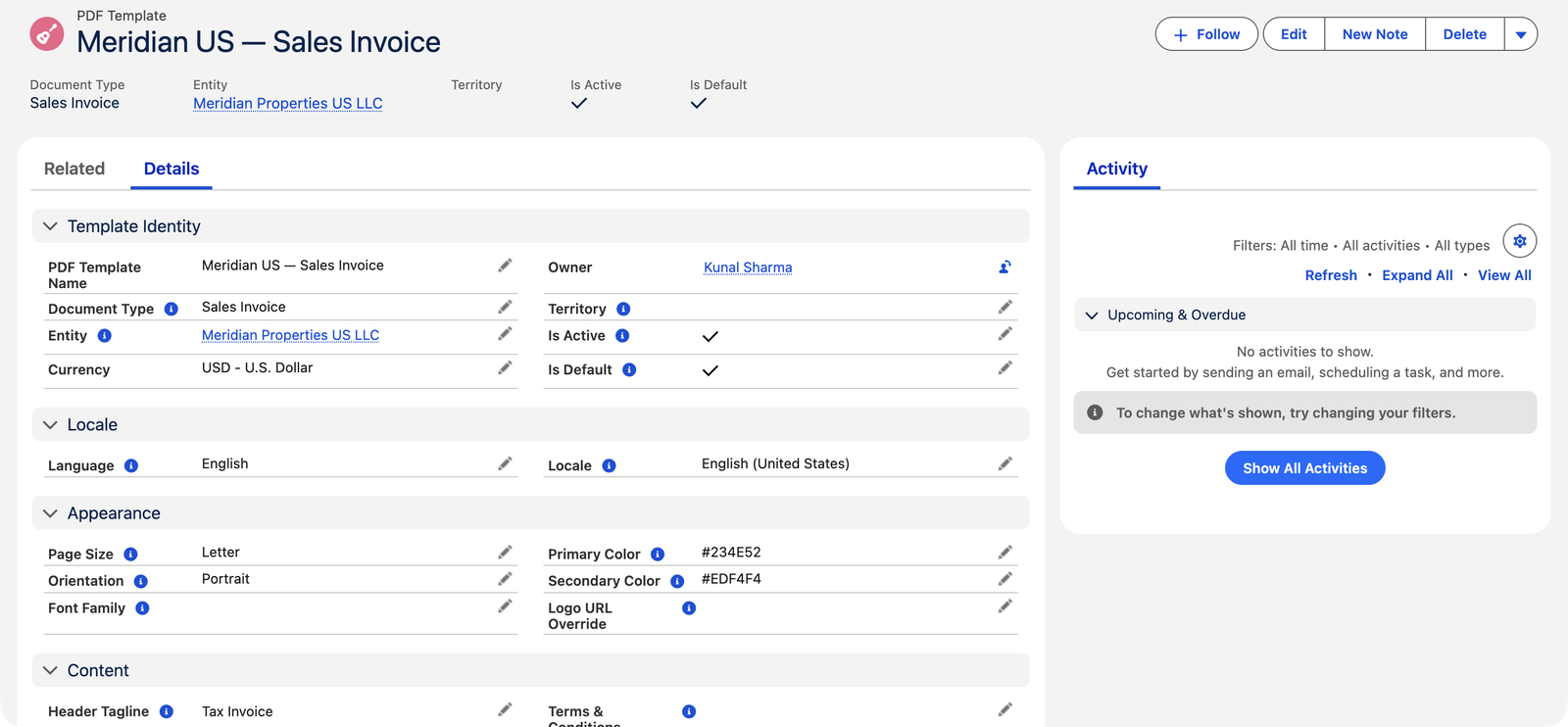
Identité : type et périmètre
- Type de document (l’une des six valeurs) : Facture de vente, Avoir, Encaissement, Décaissement, Bon de commande, Relevé. Un modèle régit un seul type — les avoirs ont délibérément le leur, afin qu’un sous-titre « AVOIR » ne se retrouve jamais sur les factures.
- Périmètre — Entité ou Territoire, exactement l’un des deux : « Définissez exactement un seul des champs Entité ou Territoire : Entité pour un modèle propre à une entité, Territoire pour un modèle régional de repli. Laissez l'autre vide. » Les modèles d’entité habillent une société ; les modèles de territoire couvrent toutes les entités d’une région qui n’ont pas le leur. La façon dont ils se départagent fait l’objet de l’article suivant : Hiérarchie des modèles.
- Actif / Par défaut : les modèles inactifs sont ignorés ; Par défaut départage les modèles lorsque plusieurs correspondent.
- Langue / Paramètres régionaux : balisez les modèles selon la langue de leur public et les formats régionaux — la génération choisit le modèle qui correspond aux paramètres linguistiques du client ; c’est ainsi qu’une même entité fournit des documents distincts à ses locataires francophones et anglophones.
Les champs d’identité en un coup d’œil :
| Champ | Obligatoire ? | Ce qu’il fait |
|---|---|---|
| Nom du modèle de PDF | Oui | La façon dont le modèle apparaît dans les listes et sur la ligne Modèle de l’écran de génération — nommez-le de sorte qu’un collègue comprenne son rôle (Meridian US — Facture de vente). |
| Type de document | Oui | Lequel des six types de documents ce modèle habille. La liste est fixe — Facture de vente, Avoir, Encaissement, Décaissement, Bon de commande, Relevé — et un modèle en régit exactement un. |
| Entité / Territoire | Exactement un des deux | Qui le modèle dessert : une société, ou toutes les entités d’une région en tant que modèle de repli. Renseigner les deux (ou aucun) est refusé à l’enregistrement. |
| Actif | Coché par défaut | Les modèles décochés sont ignorés partout — même un document qui en désigne un directement se rabat alors sur le modèle de l’entité ou du territoire. |
| Par défaut | Non | Le critère de départage lorsque plusieurs modèles correspondent. Rien ne vous empêche d’en marquer deux comme Par défaut — le plus ancien l’emporte —, alors gardez-en exactement un par entité et par type. |
| Langue / Paramètres régionaux | Non | Des balises d’audience. Les Paramètres régionaux déterminent aussi le format des dates sur le document, et des paramètres régionaux arabes (ar_AE ou ar_SA) font basculer tout le document de droite à gauche. Ce sont les deux seules options de droite à gauche que propose la liste de sélection. |
Apparence
| Réglage | Effet |
|---|---|
| Couleur principale | Titres, bordures, en-tête du tableau des lignes (code hexadécimal, p. ex. le #234E52 de Meridian) |
| Couleur secondaire | Panneaux ombrés et bloc des totaux |
| Famille de polices | Une suite de polices standard du web (Helvetica, Arial…) — le rendu PDF ne charge pas les polices web personnalisées |
| Format de page / Orientation | Lettre, A4 ou Légal · Portrait ou Paysage (le paysage convient aux documents comportant de nombreux champs de détail supplémentaires) |
| Remplacement d’URL du logo | Un logo propre au modèle ; laissé vide, c’est le logo de l’entité qui s’applique (voir Identité visuelle par entité) |
Chaque réglage dispose d’une valeur intégrée judicieuse, si bien qu’un modèle à moitié rempli s’imprime tout de même proprement : laissez les couleurs vides et le document arbore le bleu marine de REDA (#1f3863) avec un panneau légèrement ombré ; laissez la police vide et il utilise Helvetica/Arial ; la mise en page est par défaut au format Lettre, en portrait. Saisissez les couleurs sous forme de code hexadécimal — # suivi de six caractères, comme le #234E52 de Meridian.
Contenu permanent
- Sous-titre d’en-tête — la ligne affichée sous le nom de votre société (« Tax Invoice » lorsque la juridiction exige cette mention).
- Informations de paiement — le panneau qui indique comment payer ; assez important pour avoir son propre article : Coordonnées de paiement sur les PDF.
- Conditions générales — texte enrichi imprimé après les totaux ; entièrement omis lorsqu’il est vide.
- Texte de pied de page — répété en bas de chaque page (adresse du siège social, numéro d’immatriculation de la société) ; les numéros de page s’impriment automatiquement.
Les deux blocs de texte enrichi sont spacieux — Informations de paiement accepte jusqu’à 8 000 caractères et Conditions générales jusqu’à 32 000 — de quoi contenir des instructions de règlement complètes et de véritables clauses contractuelles types, pas seulement une ligne ou deux.
Le modèle de Meridian sur un vrai document
Voici ce que produit la configuration de la capture d’écran ci-dessus : lorsque Meridian génère la facture MSI001021 — la facture de 9 800 $ de NovaTech —, le PDF s’ouvre sur l’en-tête de l’entité, avec la mention Tax Invoice sous le nom de la société (le Sous-titre d’en-tête) et FACTURE comme titre du document. Les titres, les bordures et la ligne d’en-tête du tableau des lignes prennent la Couleur principale #234E52 ; le bloc des totaux repose sur la Couleur secondaire #EDF4F4 ; le format de page est Lettre, en portrait. Modifiez n’importe quel réglage et la prochaine génération de MSI001021 — une nouvelle version du même fichier MSI001021.pdf — reflète la modification ; les montants de la facture ne bougent jamais. Toute l’idée repose sur cette séparation : le modèle détermine l’apparence du document, jamais ce qu’il indique que le client doit.
Options afficher / masquer
Une série de cases à cocher contrôle les sections : Afficher le sous-titre · Afficher Facturer à · Afficher Livrer à · Afficher la colonne des taxes · Afficher la ligne de remise · Afficher la ventilation des taxes · Afficher les informations de paiement · Afficher les conditions · Afficher les notes · Afficher les identifiants fiscaux — décocher une case masque l’élément correspondant. La plupart restent cochées ; celles que les organisations font réellement varier sont Afficher la ventilation des taxes (décochée pour les reçus nationaux simples) et Afficher les identifiants fiscaux (décochée lorsque les numéros d’immatriculation n’ont pas leur place sur le document).
Trois autres cases à cocher figurent sur l’enregistrement et sont faciles à mal interpréter, car elles ne s’appliquent pas au document que vous regardez probablement :
| Case à cocher | Où elle s’applique réellement |
|---|---|
| Afficher le bandeau de pied de page | Modèles de relevé uniquement. Le moteur de rendu des factures, avoirs, encaissements, décaissements et bons de commande ne la lit jamais — leur pied de page provient du Texte de pied de page. |
| Afficher l’horodatage de génération | Modèles de relevé uniquement, où elle imprime la mention de la date de génération. |
| Afficher la colonne CG | Nulle part, à ce jour. Sur les documents transactionnels, le compte général s’imprime déjà devant la description de chaque ligne, et décocher cette case ne le supprime pas. Considérez que la case n’a aucun effet tant qu’une nouvelle version n’indique pas le contraire. |
Les messages que vous pouvez rencontrer
Les modèles et les documents qui les utilisent sont protégés par quelques règles aux messages précis :
| Le message | Ce qu’il signifie / que faire |
|---|---|
| « Définissez exactement un seul des champs Entité ou Territoire : Entité pour un modèle propre à une entité, Territoire pour un modèle régional de repli. Laissez l'autre vide. » | Vous avez renseigné les deux champs de périmètre, ou aucun. Décidez qui ce modèle doit desservir et videz l’autre champ. |
| « Selected template must match Document Type "Sales Invoice" and be active. » | S’affiche lorsque vous choisissez un modèle de remplacement sur une facture : seuls les modèles actifs de type facture sont acceptés. Les décaissements et les bons de commande appliquent la même règle en nommant leur propre type. |
| « Le modèle PDF doit être de type "Encaissement". » | La version de la même protection pour les encaissements — un encaissement ne peut porter qu’un modèle de type encaissement, quelle que soit la façon dont l’enregistrement est créé ou mis à jour. |
Erreurs courantes à éviter
| Erreur | Pourquoi c’est un problème | À faire à la place |
|---|---|---|
| S’attendre à ce qu’un seul modèle habille tous les types de documents | Un modèle régit exactement un type — vos encaissements et vos bons de commande se rabattent discrètement sur la présentation intégrée par défaut alors que vous les croyez à vos couleurs | Créez un modèle par type de document que vous émettez réellement (Meridian : Facture de vente, Avoir et Encaissement pour commencer) |
| Cocher Par défaut sur plusieurs modèles pour la même entité et le même type | Rien n’impose l’unicité — le plus ancien l’emporte sans bruit, et plus personne ne se souvient pourquoi | Gardez exactement un modèle Par défaut par entité et par type ; pour les variantes, utilisez les balises Langue / Paramètres régionaux, et non des modèles Par défaut supplémentaires |
| Désactiver un modèle pour « mettre en pause » les documents à vos couleurs | La génération ne s’arrête pas — elle se rabat sur le modèle du territoire ou sur la présentation intégrée par défaut, si bien que l’apparence des documents change sans prévenir | Modifiez plutôt le modèle actif ; ne le désactivez que lorsqu’un remplaçant est en place |
| Placer la promotion ou l’avis du mois dans Conditions générales | Le texte permanent s’imprime sur chaque document issu de ce modèle jusqu’à ce que quelqu’un pense à le retirer | Réservez les blocs permanents à un contenu permanent ; une formulation propre à un document se place sur le document lui-même |
| Refondre la présentation sans régénérer d’épreuve | La première personne à voir une mise en page cassée est un client | Ajustez → régénérez un document comptabilisé → examinez l’aperçu → puis laissez la génération automatique prendre le relais |
Qui configure les modèles
Accounting Admin et Accounting Controller créent et modifient les modèles ; tous les autres les consultent. Notez que cette règle est plus favorable aux contrôleurs que celle des objets transactionnels — la présentation relève de qui tient les comptes.
Pour aller plus loin
- Hiérarchie des modèles — quel modèle l’emporte lorsque plusieurs pourraient s’appliquer.
- Coordonnées de paiement sur les PDF — le panneau qui vous permet d’être payé.
- Identité visuelle par entité — la couche d’en-tête sur laquelle reposent les modèles.
Questions fréquentes
Non — sans modèle, la génération produit tout de même un document propre et complet, avec l’identité visuelle de votre entité et des valeurs par défaut judicieuses (accents bleu marine, format Lettre en portrait). Les modèles ajoutent les couleurs de votre marque, des sous-titres, des instructions de paiement et des conditions.
Oui — chaque document comporte un champ Modèle PDF prévu précisément pour ce remplacement, modifiable même après la comptabilisation (il change la présentation, jamais les montants). Il n’accepte que des modèles actifs du type de document correspondant.
Oui. Définissez les Paramètres régionaux du modèle sur ar_AE ou ar_SA et le document s’affiche automatiquement de droite à gauche ; ces mêmes paramètres régionaux déterminent le format des dates dans tout le document. Les paramètres régionaux sont résolus dans l’ordre modèle → compte du client → utilisateur qui lance la génération, si bien qu’un compte doté de paramètres régionaux arabes obtient un document de droite à gauche même à partir d’un modèle qui n’en indique aucun. Sur les factures, les avoirs, les encaissements, les décaissements et les bons de commande, le sens d’écriture dépend des paramètres régionaux, et l’arabe est la seule option de droite à gauche que proposent les listes de sélection. Les relevés font exception : leur moteur de rendu tire le sens d’écriture de la langue et bascule pour l’arabe, l’hébreu, le persan ou l’ourdou — si bien qu’un relevé en hébreu s’affiche de droite à gauche alors qu’aucun paramètre régional hébreu ne peut être sélectionné.
Commencez par un modèle par type de document que vous envoyez, sur l’entité qui l’envoie — pour la plupart des organisations, cela signifie Facture de vente et Avoir, puis Encaissement, Décaissement, Bon de commande et Relevé à mesure que ces documents commencent à sortir de l’entreprise. Les groupes régionaux ajoutent des modèles de repli rattachés à un territoire ; les variantes linguistiques ajoutent des copies balisées par Langue / Paramètres régionaux.
Non — la liste Type de document est fixe, car chaque valeur est reliée à une mise en page réelle du moteur de rendu. Les documents reçus (factures d’achat, avoirs fournisseur) en sont délibérément absents : REDA Financials imprime les documents que vous émettez, pas ceux que vous recevez.
Il habille le Relevé de compte — le PDF exporté depuis l’écran Relevé de compte. Un modèle de type Relevé donne à cet export vos couleurs, votre pied de page et vos conditions ; sans modèle, le relevé utilise l’identité visuelle de l’entité et les valeurs par défaut intégrées, comme n’importe quel autre document.
Rien, tant que chacun n’est pas régénéré — les fichiers déjà produits sont des archives historiques. La prochaine génération de tout document utilisant le modèle intègre la modification ; la régénération ajoute une nouvelle version du même fichier et préserve ce qui a été envoyé auparavant.
Cet article vous a-t-il été utile ?