
Présentation du planificateur d’opérations
Un système comptable sain accomplit l’essentiel de son travail courant sans que personne ne le surveille : les factures récurrentes se génèrent d’elles-mêmes, les écritures de régularisation s’extournent d’elles-mêmes, les paiements s’imputent d’eux-mêmes, l’amortissement se comptabilise de lui-même. Dans REDA Financials, toute cette automatisation est réunie en un seul endroit — l’onglet Opérations de la console d’administration —, où chaque tâche par lots dispose de sa carte : ce qu’elle fait, quand elle s’exécute, comment s’est déroulée sa dernière exécution, et un bouton pour la lancer immédiatement.
Accès nécessaire. La planification, l’exécution et la déprogrammation des tâches par lots nécessitent l’ensemble d’autorisations Accounting Admin v2. Les ensembles Accounting Controller v2 et Read Only v2 permettent d’ouvrir la console pour consulter les résultats ; les ensembles Accounts Payable v2 et Accounts Receivable v2 ne la voient pas, mais ils voient ce que produisent les tâches.
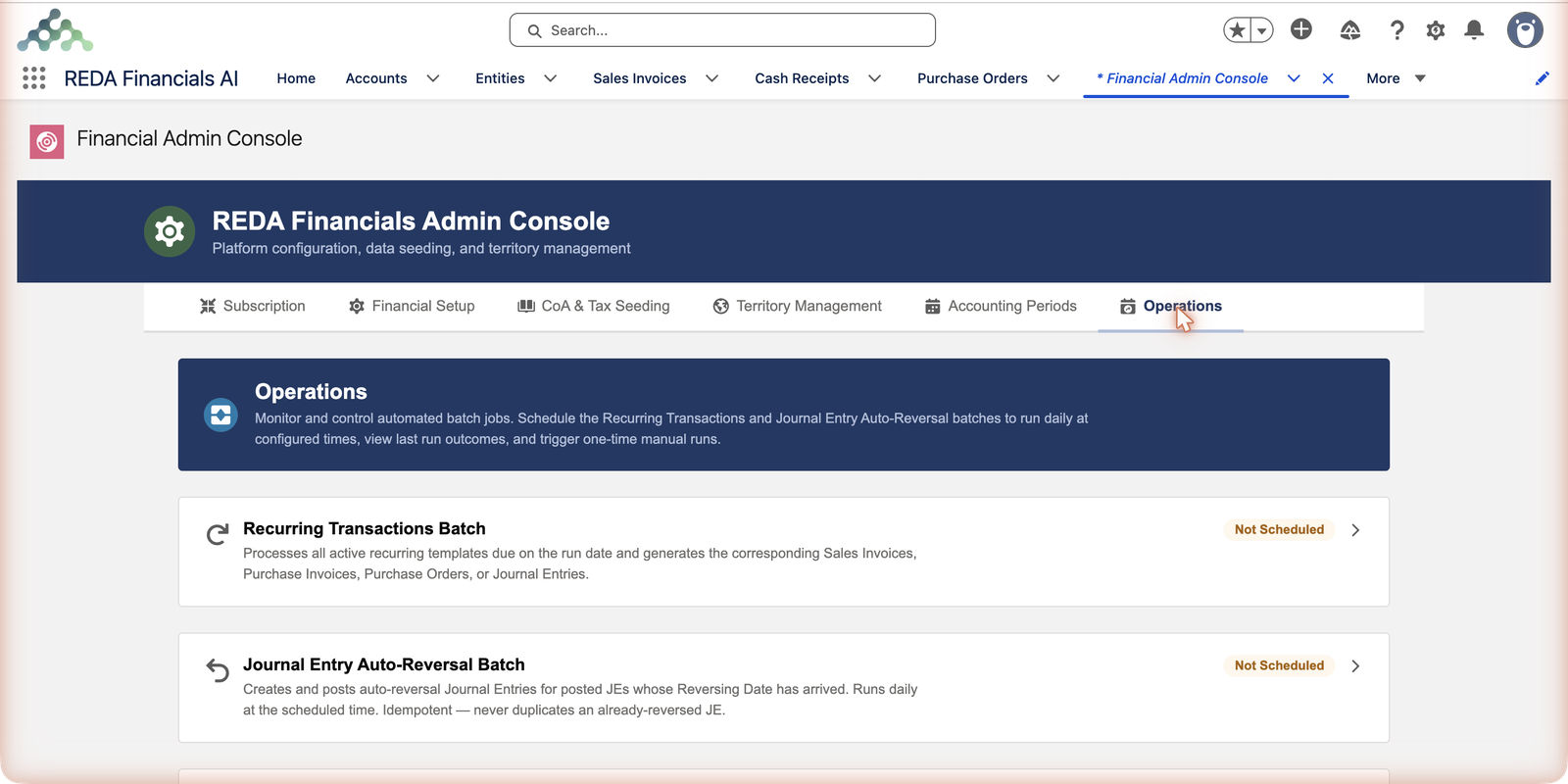
Les tâches par lots en un coup d’œil
| Carte | Ce qu’elle automatise | Article détaillé |
|---|---|---|
| Lot de transactions récurrentes | Génère chaque document arrivé à échéance à partir des modèles récurrents actifs — factures, bons de commande, écritures comptables. | Lot de transactions récurrentes |
| Lot d’extourne automatique des écritures | Comptabilise l’extourne de chaque écriture comptabilisée dont la Date d’extourne est arrivée — jamais deux fois. | Lot d’extourne d’écritures |
| Imputation automatique (encaissements / avoirs / décaissements / avoirs fournisseur) | Impute les encaissements, avoirs, décaissements et avoirs fournisseur marqués aux factures ouvertes, les plus anciennes d’abord. | Lots d’imputation automatique |
| Lot de ventilation automatique des charges | Répartit entre les entités les coûts partagés marqués, à l’aide de leurs listes de ventilation des charges. | Lot de ventilation des charges |
| Lot d’instantanés de balance âgée | Actualise la balance âgée clients et fournisseurs à date pour chaque entité dont la balance âgée est activée. | Lot d’instantanés de balance âgée |
| Traitement de documents OCR | Transforme les documents entrants en factures d’achat à l’état de brouillon par extraction par IA — toutes les 15 minutes tant qu’il est actif. | Lot de traitement OCR |
| Synchronisation des taux de change | Importe chaque jour les taux de change d’Open Exchange Rates dans vos tables de devises (organisations multidevises). | Lot de synchronisation FX |
| Comptabilisation des amortissements d’actifs | Comptabilise dans le grand livre les écritures d’amortissement échues. | Lot d’amortissement |
| Interrogation du statut de facturation électronique | Demande à l’administration fiscale son verdict sur chaque facture qui l’attend encore, et fait passer chacune au statut Accepté ou Rejeté. Ne concerne que les entités qui transmettent leurs factures par voie électronique — mais dans ce cas, rien d’autre ne fait avancer une facture soumise. | Interrogation du statut de facturation électronique |
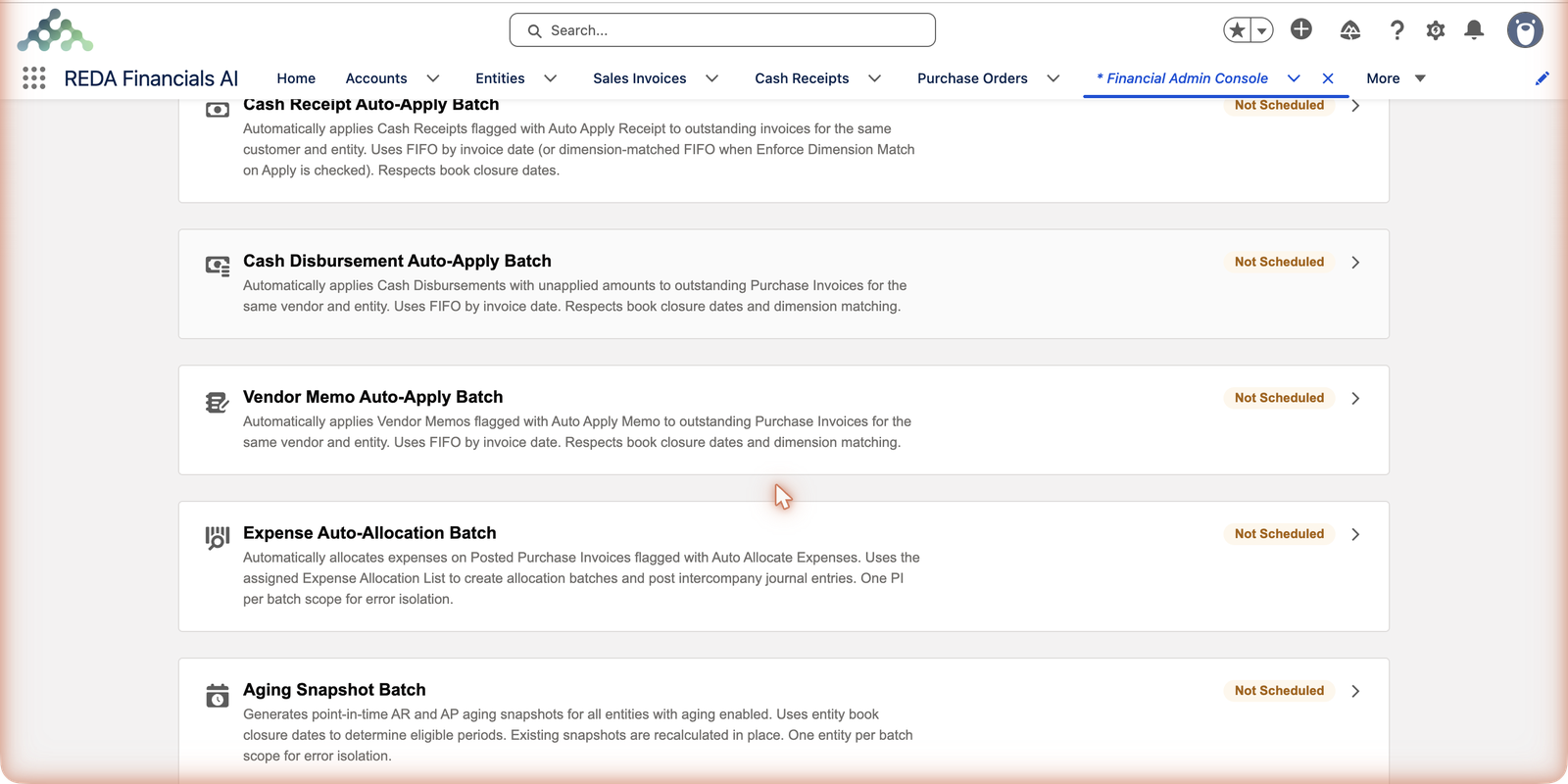
Les commandes de chaque carte
- Planifier / Replanifier — choisissez une heure d’exécution quotidienne (la nuit est la norme ; échelonnez les tâches lourdes).
- Déprogrammer — mettez l’automatisation en pause ; rien ne s’exécute tant qu’elle n’est pas replanifiée.
- Exécuter maintenant — une exécution ponctuelle immédiate, idéale après une correction de données ou avant une clôture.
- Statut et dernière exécution — planifiée ou non, heure de la prochaine exécution, date de la dernière exécution et son déroulement, avec un lien Voir le journal d’audit vers l’enregistrement complet de l’exécution (traités / réussis / en échec, avec les motifs).
(La carte OCR est la seule exception au modèle de l’heure quotidienne : c’est un processeur de file que vous lancez avec Démarrer et interrompez avec Arrêter, et qui effectue un cycle toutes les 15 minutes tant qu’il est actif.)
Anatomie d’une carte, élément par élément
Toutes les cartes adoptent la même disposition ; dès que vous savez en lire une, vous savez lire toute la console :
| Élément | Ce qu’il indique / fait |
|---|---|
| Badge de statut | Planifié ou Non planifié — indique si l’automatisation s’exécutera sans vous. L’objectif est une console remplie de badges Planifié ; un badge Non planifié sur une tâche dont vous dépendez est la première chose qu’un coup d’œil matinal doit repérer. |
| Description | Une phrase en langage clair qui indique exactement ce que le lot automatise — citée tout au long de cet article et de ses articles détaillés. |
| Prochaine exécution planifiée | Le moment où la planification quotidienne se déclenchera la prochaine fois. |
| Dernière exécution + résultat | Quand le lot s’est exécuté pour la dernière fois et comment cela s’est passé, classé par gravité : Info (sans problème), Avertissement (partiel — certains enregistrements ignorés ou en échec, chacun avec un motif), Critique (l’exécution elle-même a échoué). |
| Voir le journal d’audit | Ouvre l’enregistrement complet de l’exécution — le détail traités/réussis/en échec qui se cache derrière l’icône de résultat. |
| Planifier / Replanifier | Ouvre le sélecteur d’heure quotidienne : choisissez l’heure à laquelle le lot se déclenche chaque jour. Replanifier modifie une heure existante. |
| Déprogrammer | Met entièrement l’automatisation en pause — rien ne s’exécute tant que quelqu’un ne l’a pas replanifiée. |
| Exécuter maintenant | Une exécution ponctuelle immédiate, sans perturber la planification quotidienne. |
Chaque exécution laisse une trace
Chaque lot consigne son résultat dans le Journal d’audit — nom de la tâche, horodatage, gravité et un récapitulatif traités/réussis/en échec avec les motifs par enregistrement. C’est votre outil de surveillance : un coup d’œil matinal aux cartes (tout au vert, horodatages récents) ou une vue de liste enregistrée du Journal d’audit filtrée sur les exécutions par lots.
Il vaut la peine de savoir lire l’entrée elle-même, car chaque tâche planifiée écrit la même structure :
| Dans l’entrée du Journal d’audit | Ce qu’elle contient pour une exécution par lots |
|---|---|
| Numéro d’enregistrement | Numérotation automatique AUD-… — les entrées d’audit sont des enregistrements écrits par le système, jamais nommés ni modifiés à la main. |
| Action | Exécution par lots — la valeur sur laquelle filtre votre vue de liste enregistrée « contrôle du matin ». |
| Gravité | Info / Avertissement / Critique — la même gradation que celle qu’affiche l’icône de résultat de la carte. |
| Effectué par / Date/heure d’exécution | Le contexte automatisé dans lequel l’exécution a eu lieu, et le moment exact. |
| Informations supplémentaires | Le récapitulatif de l’exécution — « Processed X | Success Y | Failed Z » — avec les motifs d’échec par enregistrement lorsque quelque chose a échoué. |
Une planification de départ raisonnable
| Créneau de nuit | Tâche | Pourquoi cet ordre |
|---|---|---|
| Début de nuit | Synchronisation des taux de change | Des taux à jour avant toute comptabilisation. |
| Ensuite | Transactions récurrentes · Extourne des écritures | Générer ensuite les documents du jour. |
| Ensuite | Tâches d’imputation automatique · Ventilation des charges | Imputer et répartir ce qui existe désormais. |
| Ensuite | Amortissement · Instantanés de balance âgée | La comptabilisation et le reporting en dernier, sur des données stabilisées. |
Erreurs courantes à éviter
| Erreur | Pourquoi c’est un problème | À faire à la place |
|---|---|---|
| Ne rien planifier « tant qu’on n’en a pas besoin » | Le besoin se manifeste sous forme de documents manquants et d’écritures de régularisation non extournées, des semaines plus tard | Planifiez dès le premier jour les tâches correspondant aux fonctionnalités que vous utilisez — une exécution de lot sans rien à traiter est sans conséquence |
| Personne n’est responsable du coup d’œil matinal | Les résultats Avertissement et les horodatages périmés s’accumulent sans être vus ; les petits échecs s’additionnent | Désignez un administrateur ; le contrôle prend trente secondes — badges Planifié, horodatages de la nuit, résultats au vert |
| Déprogrammer un lot pendant une maintenance et l’oublier | Non planifié n’écrit aucun journal — le silence ressemble à une bonne santé | Considérez Déprogrammer comme un prêt : notez qui a mis quoi en pause, et quand cela reprend |
| Empiler toutes les tâches sur la même minute | Les tâches lourdes se disputent la même fenêtre de traitement | Échelonnez les créneaux de nuit selon l’ordre des dépendances — le tableau de planification ci-dessus est une base qui fonctionne |
| Ne lire que l’icône de résultat, jamais le journal | Avertissement vous indique que des enregistrements ont échoué ; seule l’entrée d’audit dit lesquels et pourquoi | Cliquez sur Voir le journal d’audit pour tout ce qui n’est pas au vert ; les motifs par enregistrement constituent votre liste de corrections |
Pour aller plus loin
- Les huit articles détaillés liés dans le tableau ci-dessus.
- Onglet Opérations — le contexte de la console d’administration.
- Journalisation d’audit — lire l’historique des exécutions.
Questions fréquentes
Les administrateurs — l’onglet Opérations se trouve dans la console d’administration. Les utilisateurs au quotidien en voient les résultats : documents générés, paiements imputés, amortissements comptabilisés.
Non — l’automatisation planifiée s’exécute dans le contexte du processus automatisé de la plateforme et ne consomme aucune des licences que vous avez achetées.
Avertissement signifie un succès partiel — la plupart des enregistrements ont été traités, certains ont été ignorés ou ont échoué, chacun avec un motif dans l’entrée d’audit. Ouvrez le journal lié, corrigez les causes (une période clôturée, un enregistrement mal configuré), puis lancez Exécuter maintenant pour rattraper le retard. Critique signifie que l’exécution elle-même a échoué — même démarche de diagnostic, urgence plus élevée.
Même idée, rythme différent. Déprogrammer annule la planification d’une tâche à heure quotidienne fixe ; Arrêter met en pause le cycle de 15 minutes du processeur de file OCR. Dans les deux cas, plus rien ne s’exécute tant qu’une personne n’a pas replanifié ou redémarré — et dans les deux cas, la pause elle-même s’oublie facilement : notez-la donc à un endroit visible.
Oui — sur une carte planifiée, le bouton s’intitule Replanifier : choisissez la nouvelle heure quotidienne et enregistrez. L’affichage Prochaine exécution planifiée confirme immédiatement la modification.
Non — ces tâches traitent ce qui est à échéance, si bien que l’exécution suivante (planifiée ou via Exécuter maintenant) reprend ce qui attend. La seule nuance concerne le lot de transactions récurrentes, qui fait avancer les échéances plutôt que de rattraper chaque période manquée — consultez son article détaillé pour la méthode de rattrapage.
Cet article vous a-t-il été utile ?