
Générateur de référentiels de reporting
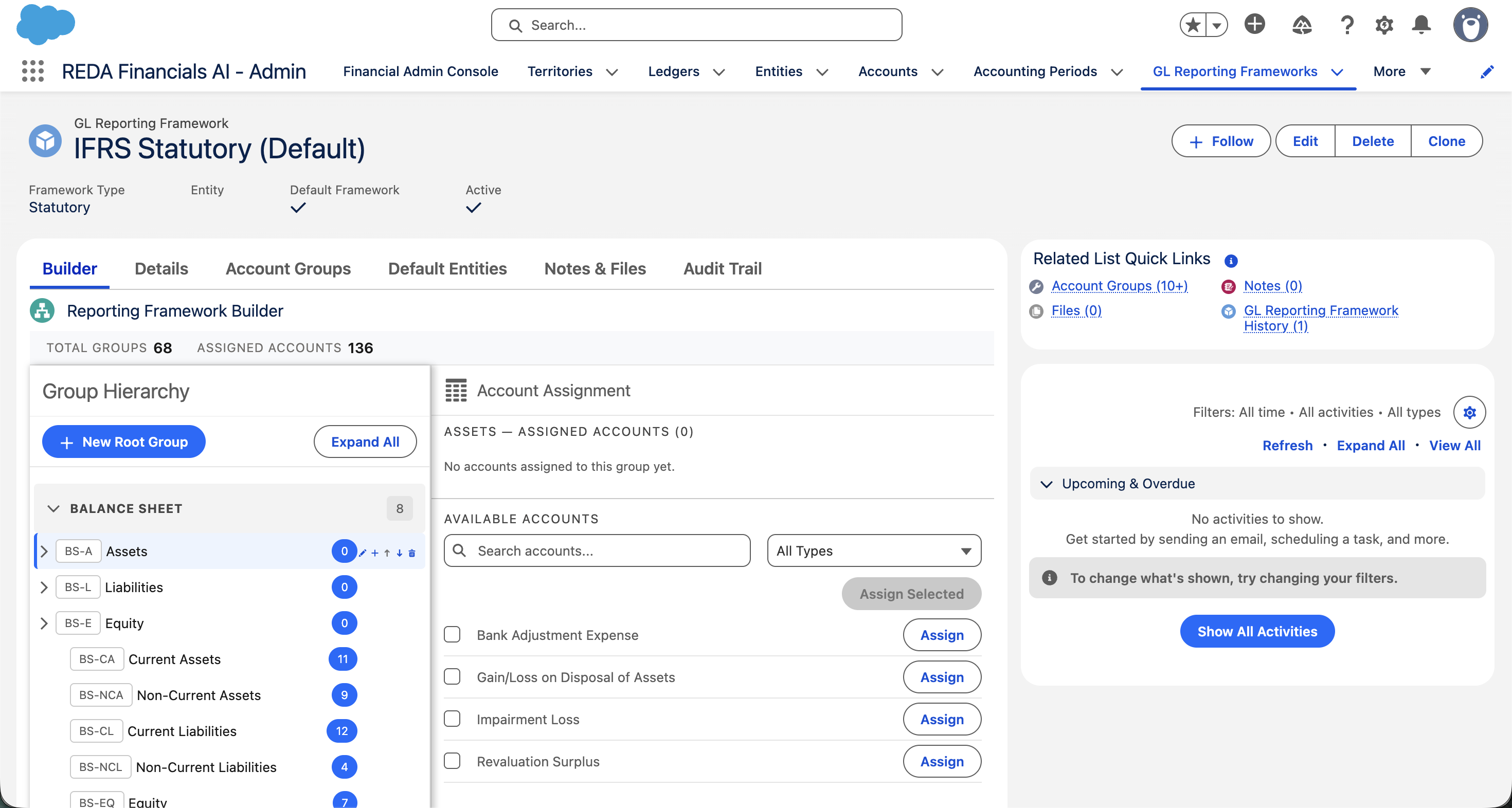
Le Générateur de référentiels de reporting est l’outil visuel qui permet d’assembler un référentiel — bâtir sa hiérarchie de groupes et affecter les comptes — le tout sur un seul écran. Au lieu de modifier à la main les enregistrements de groupes et d’appartenances, vous façonnez directement votre état financier et le voyez prendre forme.
C’est un vrai facteur de différenciation : construire visuellement la structure de ses états financiers est une possibilité que la plupart des applications comptables Salesforce n’offrent tout simplement pas.
Accès nécessaire. Construire et modifier des référentiels requiert l’ensemble d’autorisations Accounting Admin v2 ou Accounting Controller v2. Les ensembles Accounts Payable v2, Accounts Receivable v2 et Read Only v2 peuvent consulter les référentiels et les états financiers qu’ils pilotent, mais pas les modifier.
Ouvrir le générateur
Sur l’onglet Référentiels de reporting, ouvrez (ou créez) un enregistrement de référentiel. Le générateur est intégré directement à la page d’enregistrement du référentiel et limité à ce référentiel — tout ce que vous y faites s’applique au référentiel que vous avez ouvert.
Les deux panneaux
Le générateur est divisé en deux zones de travail, surmontées de compteurs — Total des groupes, Comptes affectés et Comptes non affectés — qui suivent votre progression au fil de la construction :
| Panneau | Ce que vous y faites |
|---|---|
| Hiérarchie des groupes (à gauche) | La structure de votre état financier sous forme d’arborescence repliable. Créez des groupes, renommez-les, définissez leur parent et réorganisez-les. Le groupe sélectionné ici pilote le panneau de droite. |
| Affectation des comptes (à droite) | Pour le groupe sélectionné : une liste Comptes disponibles que vous pouvez rechercher et filtrer, et une liste Comptes affectés montrant ce qui se trouve déjà dans le groupe. Affectez des comptes, retirez-les, réorganisez-les et définissez un libellé de remplacement. |
Chaque action dispose d’un bouton explicitement libellé — en voici la liste complète :
| Commande | Ce qu’elle fait |
|---|---|
| Nouveau groupe racine | Crée une section de premier niveau (sans parent) — une ligne de titre comme Actif. |
| Nouveau groupe enfant | Crée un groupe sous celui actuellement sélectionné dans l’arborescence. |
| Modifier le groupe | Ouvre le groupe sélectionné pour changer son nom, son code, son état financier, son parent ou son ordre de tri. |
| Supprimer le groupe | Supprime le groupe sélectionné — après la confirmation « Voulez-vous vraiment supprimer ce groupe ? Cette action est irréversible. » |
| Monter / Descendre | Réorganise le groupe sélectionné parmi les groupes de même niveau — le générateur ajuste les ordres de tri pour vous. |
| Tout développer / Tout réduire | Déploie ou replie toute l’arborescence d’un coup. |
| Affecter la sélection | Déplace les comptes que vous avez cochés dans Comptes disponibles vers le groupe sélectionné. |
| Désaffecter | Retire un compte du groupe et le renvoie dans la liste des comptes disponibles. |
| Rechercher des comptes… / Filtrer par type | Restreint la liste des comptes disponibles par nom ou par type de compte (Tous les types affiche tout). |
Le générateur confirme chaque action par un message toast — « Groupe enregistré avec succès. », « Groupe supprimé avec succès. », « Compte(s) affecté(s) avec succès. », « Compte(s) retiré(s) du groupe avec succès. », « Ordre de tri mis à jour avec succès. » — vous savez donc toujours qu’une modification a bien été enregistrée.
Construire un référentiel, étape par étape
Créez vos sections de premier niveau
Cliquez sur Nouveau groupe racine et ajoutez les groupes de titre de chaque état financier — par ex. Total de l’actif, Total du passif, Capitaux propres au bilan. Les groupes racines n’ont pas de parent ; ils se trouvent au sommet.
Ajoutez des sous-sections et des lignes en dessous
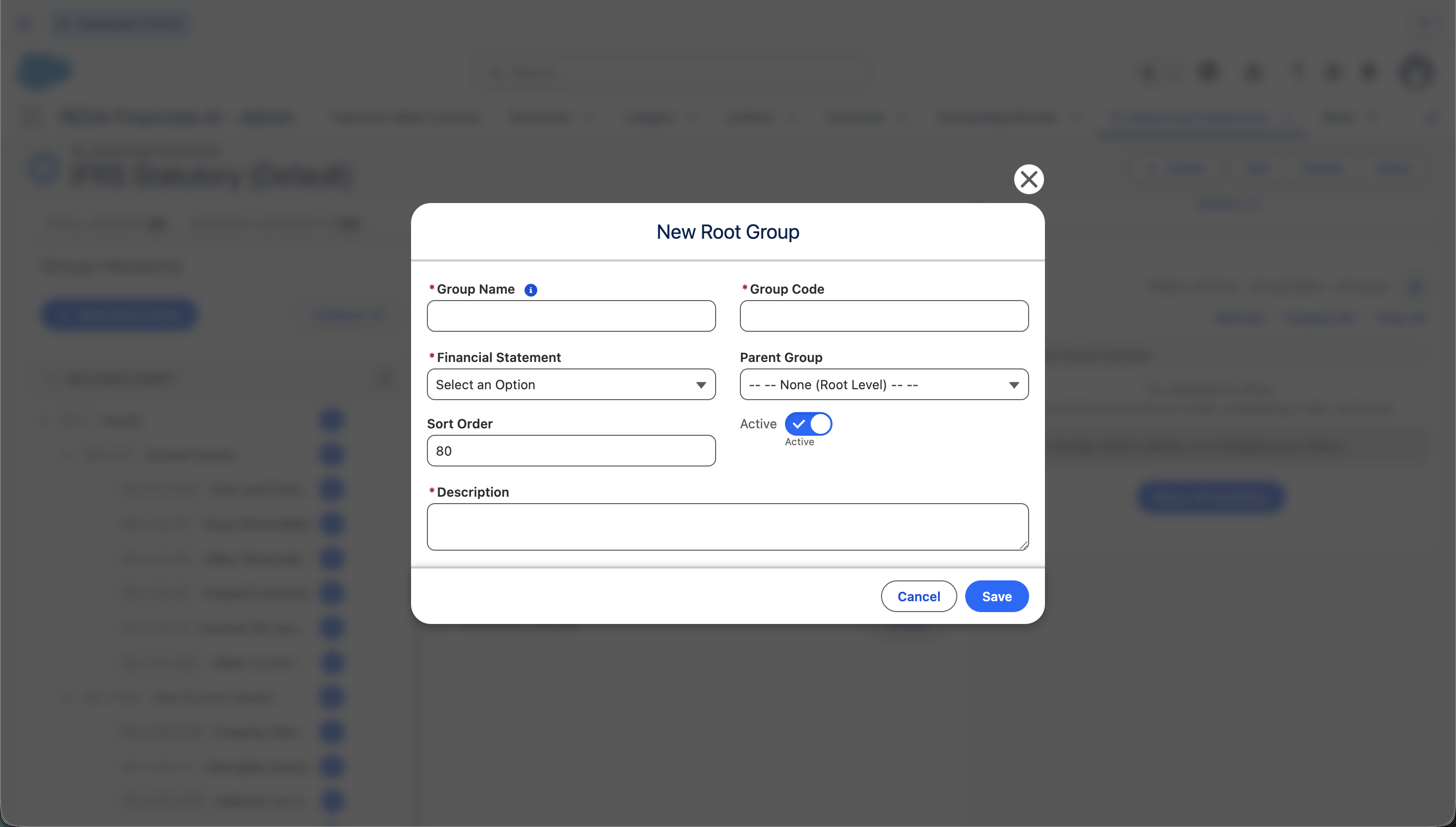
Sélectionnez un groupe et cliquez sur Nouveau groupe enfant pour construire en dessous (Actif courant sous Total de l’actif ; Créances clients sous Actif courant). Utilisez Monter / Descendre pour obtenir le bon ordre.
Sélectionnez un groupe de ligne et affectez ses comptes
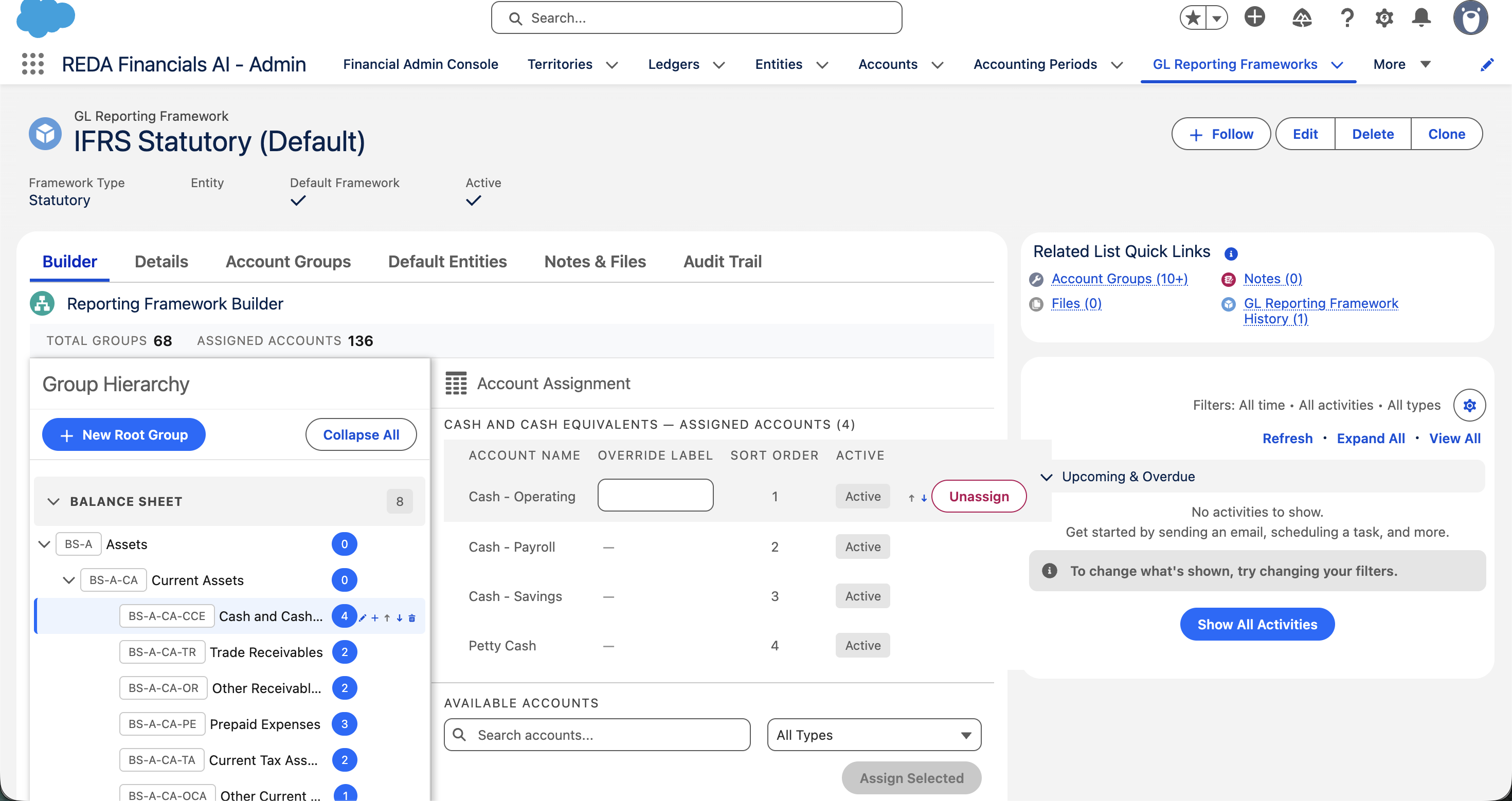
Cliquez sur un groupe feuille dans l’arborescence, puis, dans le panneau de droite, recherchez ou filtrez la liste Comptes disponibles, cochez les comptes qui appartiennent à cette ligne et cliquez sur Affecter la sélection. REDA crée les appartenances et déplace ces comptes vers la liste Comptes affectés.
Affinez la présentation
Réorganisez les comptes au sein d’un groupe et ajoutez un libellé de remplacement lorsqu’un compte doit s’intituler autrement sur les états financiers de ce référentiel.
Ramenez le compteur Comptes non affectés à zéro
Parcourez l’arborescence jusqu’à ce que chaque compte qui doit apparaître ait sa place. Le compteur Comptes non affectés montre ce qui n’apparaîtra pas sur les états financiers de ce référentiel — que ce soit voulu ou non, vous le voyez désormais.
Ce dont le générateur vous protège
Pendant que vous travaillez, REDA applique pour vous les règles d’intégrité, afin que le référentiel ne puisse pas devenir incohérent :
- Un compte ne peut être affecté qu’à un seul groupe du référentiel — une fois placé, il quitte la liste des comptes non affectés, vous ne pouvez donc pas le compter deux fois.
- Le parent d’un groupe doit appartenir au même référentiel, et l’arborescence ne peut pas former de boucle.
- Un groupe auquel des comptes sont affectés ne peut pas être désactivé tant qu’ils s’y trouvent.
Erreurs courantes à éviter
| Erreur | Pourquoi c’est un problème | À faire à la place |
|---|---|---|
| Restructurer un référentiel en production pendant le cycle de reporting | Le générateur modifie les vrais groupes et les vraies appartenances — le prochain état financier que quelqu’un exécute reflète vos modifications à moitié terminées. | Restructurez entre deux cycles, ou construisez la nouvelle présentation dans un référentiel distinct et basculez quand il est prêt. |
| Ignorer le compteur Comptes non affectés | Les comptes non affectés n’apparaissent tout simplement pas sur les états financiers de ce référentiel — des soldes disparaissent en silence. | Considérez un compteur différent de zéro comme un travail inachevé ; faites de l’affectation des nouveaux comptes une étape de votre routine de gestion du plan comptable. |
| Supprimer un groupe pour le « déplacer » | La suppression est définitive, et ses affectations de comptes doivent être reconstruites. | Utilisez Modifier le groupe pour changer son parent — le rattachement à un nouveau parent conserve le groupe et ses comptes intacts. |
| Renommer des comptes pour les adapter à un seul état financier | Le vrai nom du compte change partout — dans chaque référentiel, dans chaque vue du grand livre. | Définissez plutôt un libellé de remplacement sur l’affectation ; il ne s’applique qu’à ce référentiel. |
Pour aller plus loin
- Référentiels de reporting et taxonomie — ce que sont les référentiels et comment celui par défaut est choisi.
- Arborescence des groupes — imbrication, ordre de tri et règles d’intégrité derrière l’arborescence que vous construisez.
- Groupes de comptes et membres — les enregistrements que le générateur crée et modifie pour vous.
- Rapports financiers — exécutez un état financier et voyez la structure de votre référentiel à l’œuvre.
Questions fréquentes
Oui — le générateur modifie les vrais groupes et les vraies appartenances, et les états financiers sont générés en direct à partir d’eux. Le prochain rapport que vous exécutez reflète vos modifications. Si vous restructurez un référentiel en cours d’utilisation, construisez et vérifiez d’abord dans une sandbox.
Il est déjà affecté à un groupe de ce référentiel — un compte ne peut appartenir qu’à un seul groupe par référentiel, donc une fois placé, il quitte la liste des comptes non affectés. Retrouvez-le en parcourant les groupes, ou retirez-le de son groupe actuel pour le libérer.
Oui. Chaque groupe porte l’état financier auquel il appartient (Bilan, Compte de résultat ou Flux de trésorerie), si bien que le générateur d’un référentiel couvre les trois états — vous structurez toute la présentation en un seul endroit.
Définissez son libellé de remplacement dans le panneau de droite. Cela ne change le libellé que sur les états financiers de ce référentiel — le vrai nom du compte et tous les autres référentiels restent inchangés.
Vérifiez deux choses : un groupe doit être sélectionné dans l’arborescence (si aucun n’est sélectionné, le panneau de droite affiche « Sélectionnez un groupe dans la hiérarchie pour gérer ses affectations de comptes. »), et au moins un compte doit être coché dans la liste Comptes disponibles. Si la liste des comptes disponibles est vide et affiche « Tous les comptes actifs sont affectés à des groupes dans ce référentiel. », il n’y a tout simplement plus rien à affecter.
Les groupes et les appartenances sont des enregistrements ordinaires : ils peuvent donc être modifiés directement — mais le générateur est plus rapide et plus sûr : il limite tout au référentiel que vous avez ouvert, garde les ordres de tri cohérents quand vous déplacez des éléments, et affiche le nombre de comptes non affectés au fil de votre travail. Les modifications directes servent surtout aux chargements en masse pendant l’implémentation.
Cet article vous a-t-il été utile ?