
PDF de facture de vente
La facture que reçoit votre locataire n’est pas un enregistrement Salesforce : c’est un PDF soigné, à vos couleurs — votre en-tête, son adresse de facturation, les lignes, les taxes, le total. REDA Financials génère ce document à partir de la facture en un clic (ou automatiquement à la comptabilisation), le stocke sur l’enregistrement et peut vous fournir un lien partageable. Pas de publipostage, pas de bataille avec les modèles au moment de facturer.
Accès requis. La génération du PDF d’une facture nécessite l’ensemble d’autorisations Accounts Receivable v2 (gestionnaires et responsables des comptes clients) ou Accounting Admin v2 (administrateurs système) — le même accès que pour traiter la facture. Les ensembles Accounting Controller v2, Accounts Payable v2 et Read Only v2 permettent de consulter les factures et leurs PDF enregistrés. La mise en page du PDF elle-même est configurée séparément par un administrateur.
Générer à la demande
Cliquez sur Générer le PDF sur la facture
L’écran Générer le PDF indique ce qu’il s’apprête à faire : l’enregistrement, l’entité dont l’image de marque s’applique et le modèle (Par défaut, sauf si vous en avez choisi un autre).
Vérifiez l’aperçu
Le document final s’affiche directement à l’écran : en-tête, bloc FACTURER À, lignes, totaux. Le résultat vous convient ? Cliquez sur Ouvrir dans un nouvel onglet pour afficher le PDF en taille réelle, ou sur Retour à l’enregistrement — dans les deux cas, le fichier est déjà enregistré.
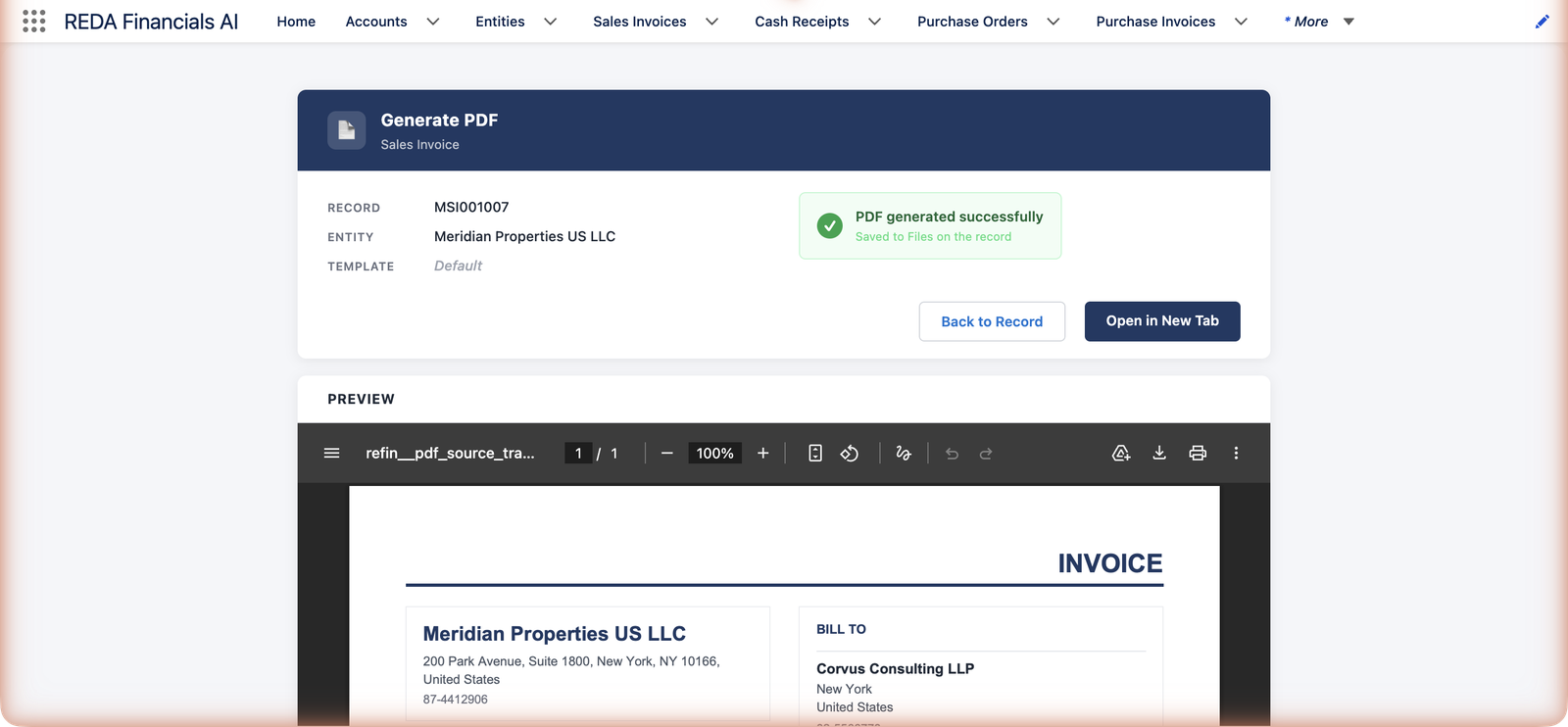
Les sélecteurs de l’écran méritent un mot : Modèle choisit la mise en page, Entité l’image de marque, et Compte / Enregistrement confirment à qui appartient ce document. Sur une facture, vous n’y toucherez que rarement — ils sont prérenseignés à partir de l’enregistrement —, mais le même écran sert aussi aux avoirs et aux encaissements : les sélecteurs rendent donc chaque cas explicite. Si la génération rencontre un problème, l’écran propose Réessayer plutôt que de vous faire tout recommencer.
Ce que conserve l’enregistrement
| Sur la facture | Ce que cela vous indique |
|---|---|
| URL du PDF généré | L’emplacement du dernier document généré — le chemin le plus rapide vers le fichier. |
| PDF généré le | L’horodatage de la dernière génération — pratique pour vérifier si le PDF est antérieur à une correction. |
| Erreur de génération du PDF | Si la dernière génération a échoué, le motif est consigné ici (la génération automatique ne bloque jamais une comptabilisation — en cas d’échec, elle l’inscrit discrètement dans ce champ, et Réessayer reste disponible). |
| Modèle PDF | La mise en page utilisée par ce document — l’un des rares champs modifiables même une fois le document comptabilisé, car la présentation ne modifie jamais les montants. Les modèles sont associés par type : un encaissement n’accepte que les modèles de type Encaissement (« Le modèle PDF doit être de type "Encaissement". » est le contrôle appliqué aux encaissements). |
| Fichiers | Chaque version générée, qui s’accumule — la trace écrite de ce qui existait exactement, et à quel moment. |
Générer automatiquement
Les entités peuvent activer la génération automatique à la comptabilisation — séparément pour les factures, les avoirs et les encaissements. Comptabilisez le document : le PDF y apparaît quelques instants plus tard, sans que personne n’ait à cliquer (la génération s’exécute en arrière-plan et ne bloque jamais la comptabilisation ; toute erreur est consignée sur l’enregistrement, avec Réessayer disponible). Meridian l’active pour ses entités qui facturent les loyers — trente factures de locataires sont comptabilisées le 1er du mois, et trente PDF sont prêts avant même que le café soit servi.
Stockage et partage
- Chaque PDF généré est déposé dans les Fichiers de l’enregistrement — la trace écrite de ce qui a été envoyé exactement, version par version.
- Un lien public peut être créé pour le partage (« Un lien public a été créé… ») — envoyez-le, ou joignez le fichier lui-même avec vos outils de messagerie habituels.
- Le cycle de vie suit celui du document : la décomptabilisation révoque le lien public (le fichier reste) ; l’annulation supprime les fichiers — une facture annulée ne doit pas circuler.
- Modèles : le Modèle PDF de la facture peut être changé même une fois celle-ci comptabilisée (cela ne modifie que la présentation, jamais les montants). La conception des modèles elle-même relève de l’administrateur — voir Configuration des modèles de PDF.
Le PDF suit la vie du document
Ce qu’il advient des fichiers générés n’a rien d’accidentel — chaque événement du document entraîne une conséquence délibérée sur le PDF :
| Lorsque le document… | Le PDF… | Pourquoi |
|---|---|---|
| Est comptabilisé (génération automatique activée) | Est généré en arrière-plan quelques instants plus tard | Le document destiné au client doit exister dès que la pièce devient réelle. |
| Est régénéré | Une nouvelle version est ajoutée ; les anciens fichiers restent | Vous pouvez toujours prouver ce qui a été produit à chaque instant. |
| Est décomptabilisé | Le lien public est révoqué ; le fichier reste sur l’enregistrement | Un document en cours de révision ne doit pas circuler — mais l’historique est conservé. |
| Est annulé | Les fichiers sont supprimés | Une facture annulée ne doit subsister nulle part où elle pourrait être prise pour une facture à payer. |
Erreurs courantes à éviter
| Erreur | Pourquoi c’est un problème | À faire à la place |
|---|---|---|
| Envoyer le PDF avant la comptabilisation | Un brouillon peut encore changer — le client risque de détenir un document qui n’a jamais correspondu à vos livres | Comptabilisez d’abord (ou laissez la génération automatique produire le fichier parce que le document a été comptabilisé), puis envoyez |
| Modifier les coordonnées d’en-tête de l’entité « juste pour une facture » | Les coordonnées de l’entité alimentent tous les documents de cette entité — une seule retouche modifie l’image de marque de l’ensemble | Des coordonnées erronées relèvent soit de l’entité (corrigez-les une fois, puis régénérez), soit de la facture elle-même |
| Partager un ancien fichier après une correction | Le client paie le montant remplacé et l’écart vient perturber les deux relevés | Comparez PDF généré le à la dernière modification du document ; régénérez en cas de doute |
| Prendre l’absence d’un PDF automatique pour un échec de comptabilisation | La comptabilisation a réussi — la génération est distincte et ne la bloque jamais | Lisez le champ Erreur de génération du PDF, corrigez la cause (généralement la configuration du modèle), cliquez sur Réessayer |
| Supprimer des fichiers générés pour « faire du rangement » | Vous effacez la preuve de ce qui a été envoyé, version par version | Conservez la trace ; le stockage coûte moins cher qu’un litige sur ce que le client a reçu |
Pour aller plus loin
- Configuration des modèles de PDF — image de marque et mise en page, définies une fois, par entité.
- Comptabiliser une facture de vente — là où intervient la génération automatique.
- Grand livre client — le PDF de relevé de compte pour l’ensemble d’un client.
Questions fréquentes
Générez à nouveau après la recomptabilisation pour obtenir une version à jour — les fichiers générés s’accumulent sur l’enregistrement, si bien que l’historique de ce qui a été produit est conservé. Le fichier le plus récent reflète le document dans son état actuel.
La génération et le stockage sont intégrés ; l’envoi passe par les outils de messagerie de votre organisation — joignez le fichier depuis l’enregistrement ou partagez le lien public. (Les juridictions de facturation électronique ont leurs propres circuits de transmission — voir les fonctionnalités de facturation électronique, lorsqu’elles sont activées.)
Le bloc d’en-tête provient de l’entité (nom, adresse, numéro d’identification fiscale) et la mise en page, du modèle. Corrigez l’enregistrement de l’entité ou le modèle — jamais la facture ; régénérez ensuite.
Toute personne qui peut voir l’enregistrement peut générer son document — la génération modifie la présentation, pas les livres. Modifier le modèle utilisé par une entité, ou ses paramètres de génération automatique, relève de l’administrateur.
Oui — la génération s’exécute après la comptabilisation, en arrière-plan, et ne la remet jamais en cause. Le motif de l’échec est consigné dans le champ Erreur de génération du PDF de la facture ; corrigez la cause (le plus souvent une lacune du modèle ou de l’image de marque de l’entité) et utilisez Réessayer ou le bouton Générer le PDF.
C’est voulu — l’annulation supprime les fichiers générés afin qu’une facture annulée ne puisse ni circuler ni être payée par erreur. Le motif d’annulation et l’historique d’audit restent sur l’enregistrement ; le document destiné au client, non.
Le fichier se trouve dans les Fichiers de l’enregistrement, visible par votre équipe. Le lien public (« Un lien public a été créé… ») est une URL partageable destinée aux personnes extérieures à Salesforce — et c’est lui qui est révoqué si le document est décomptabilisé, afin que les liens périmés disparaissent avant que des documents périmés ne circulent.
Cet article vous a-t-il été utile ?