
Onglet Opérations
Le poste de pilotage de l’automatisation. La bannière de l’onglet résume sa mission : « Surveillez et contrôlez les tâches par lots automatisées. Planifiez les lots de transactions récurrentes et d'extourne automatique des écritures pour s'exécuter chaque jour aux heures configurées, consultez les résultats de la dernière exécution et déclenchez des exécutions manuelles ponctuelles. » Une carte par lot — de la génération des transactions récurrentes à la comptabilisation des amortissements — chacune avec les mêmes quatre commandes : planifier, déprogrammer, exécuter maintenant, et le résultat de la dernière exécution.
Accès requis. La planification et l’exécution de ces lots nécessitent l’ensemble d’autorisations Accounting Admin v2 ; l’ensemble Accounting Controller v2 donne lui aussi accès à la console. Les ensembles Accounts Payable v2 et Accounts Receivable v2 ne la voient pas — tous les autres n’en voient que les résultats.
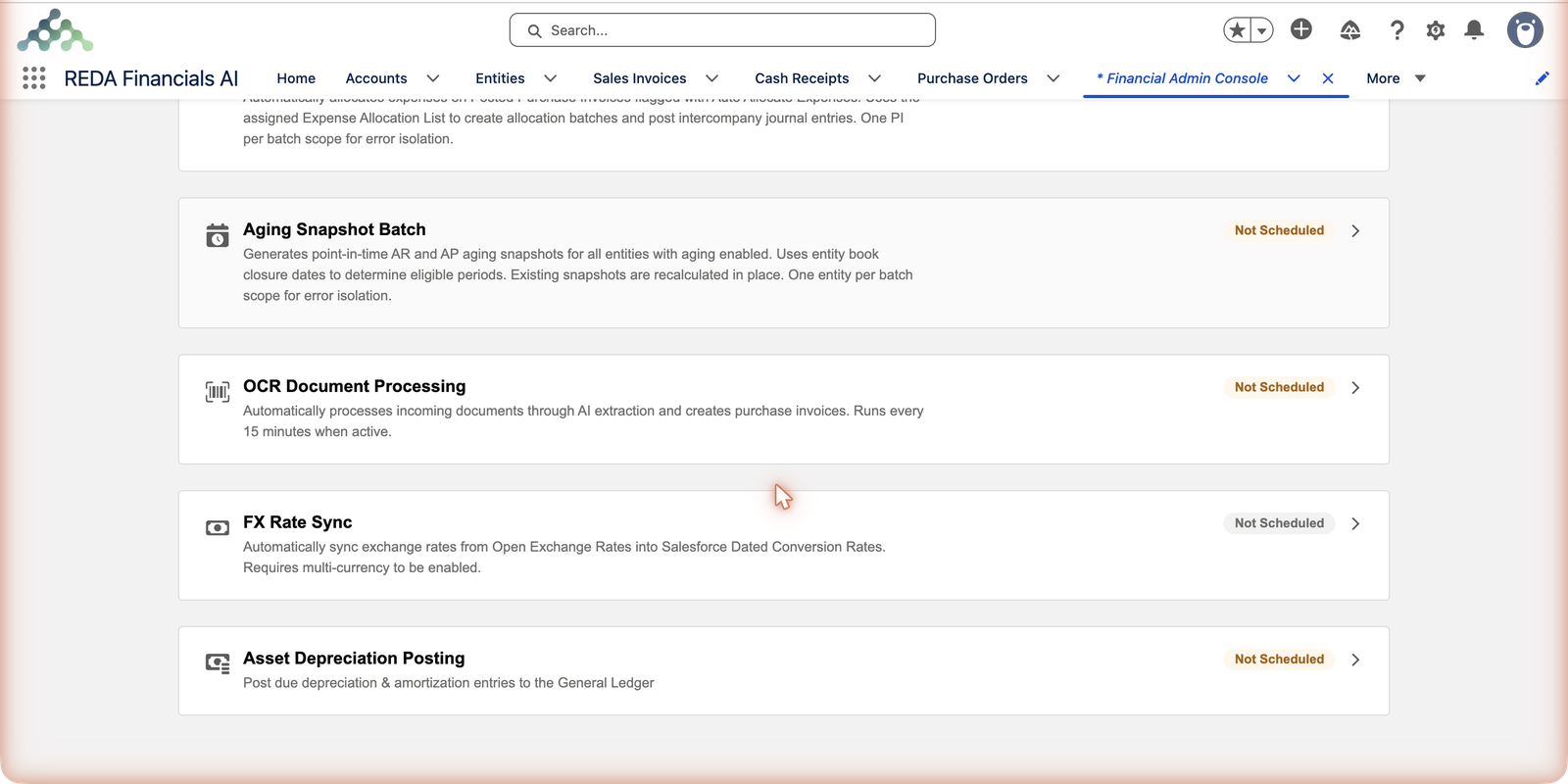
L’anatomie d’une carte
Toutes les cartes suivent la même disposition ; dès que vous savez en lire une, vous savez les lire toutes :
| Élément | Ce qu’il indique / ce qu’il fait |
|---|---|
| Badge de statut | Planifié ou Non planifié — indique si la tâche s’exécutera sans vous. |
| Prochaine exécution planifiée | Le moment du prochain passage automatique. |
| Dernière exécution | Quand la tâche s’est exécutée pour la dernière fois et comment cela s’est passé — un résultat Info (sans erreur), Avertissement (succès partiel) ou Critique (l’exécution a échoué). |
| Voir le journal d’audit | Ouvre l’enregistrement complet de l’exécution : nombre d’éléments traités / réussis / en échec, avec le motif de chaque élément. |
| Planifier (ou Replanifier) | Choisissez l’heure d’exécution quotidienne. Une fois la tâche planifiée, le bouton devient Replanifier pour vous permettre de déplacer le créneau. |
| Déprogrammer | Mettez l’automatisation en pause — rien ne s’exécute tant que vous ne la planifiez pas de nouveau. |
| Exécuter maintenant | Un passage ponctuel immédiat, indépendant de la planification — idéal après une correction de données ou avant une clôture. |
Chaque carte se développe (la flèche ›) pour révéler les commandes de planification et d’exécution ; repliée, elle affiche toujours le badge et le récapitulatif de la dernière exécution — de quoi surveiller sans un seul clic.
Les douze tâches, dans leurs propres mots
Chaque carte affiche à l’écran une description d’une phrase. Elles méritent d’être lues mot pour mot, car elles énoncent les règles que suit chaque lot — ce qu’il sélectionne, dans quel ordre et ce qu’il respecte :
| Carte | Description à l’écran |
|---|---|
| Lot de transactions récurrentes | « Traite tous les modèles récurrents actifs arrivant à échéance à la date d'exécution et génère les factures de vente, factures d'achat, bons de commande ou écritures comptables correspondants. » |
| Lot d’extourne automatique des écritures | « Crée et comptabilise des écritures d'extourne automatique pour les écritures comptabilisées dont la date d'extourne est arrivée. S'exécute chaque jour à l'heure planifiée. Idempotent — ne duplique jamais une écriture déjà extournée. » |
| Lot d’imputation automatique des encaissements | « Impute automatiquement les encaissements marqués Imputation automatique aux factures en cours du même client et de la même entité. Utilise le FIFO par date de facture (ou le FIFO par dimensions lorsque Exiger la correspondance des dimensions est coché). Respecte les dates de clôture des livres. » |
| Lot d’imputation automatique des décaissements | « Impute automatiquement les décaissements avec montants non imputés aux factures d'achat en cours du même fournisseur et de la même entité. Utilise le FIFO par date de facture. Respecte les dates de clôture des livres et la correspondance des dimensions. » |
| Lot d’imputation automatique des avoirs fournisseur | « Impute automatiquement les avoirs fournisseur marqués Imputation automatique aux factures d'achat en cours du même fournisseur et de la même entité. Utilise le FIFO par date de facture. Respecte les dates de clôture des livres et la correspondance des dimensions. » |
| Lot d’imputation automatique des avoirs | Impute les avoirs marqués aux factures en cours du client, les plus anciennes en premier — le pendant, côté clients, du lot des avoirs fournisseur. |
| Lot de ventilation automatique des charges | « Ventile automatiquement les charges des factures d'achat comptabilisées marquées Ventilation automatique. Utilise la liste de ventilation des charges affectée pour créer des lots de ventilation et comptabiliser des écritures intersociétés. Une facture par lot pour isoler les erreurs. » |
| Lot d’instantanés de balance âgée | « Génère des instantanés ponctuels de balance âgée clients et fournisseurs pour toutes les entités avec la balance âgée activée. Utilise les dates de clôture des livres de l'entité pour déterminer les périodes éligibles. Les instantanés existants sont recalculés sur place. Une entité par lot pour isoler les erreurs. » |
| Traitement de documents OCR | « Traite automatiquement les documents entrants via l'extraction par IA et crée des factures d'achat. S'exécute toutes les 15 minutes lorsqu'il est actif. » |
| Synchronisation des taux de change | « Synchronise automatiquement les taux de change d'Open Exchange Rates vers les taux de conversion datés de Salesforce. Exige que le multi-devises soit activé. » |
| Comptabilisation des amortissements d’actifs | « Comptabiliser les écritures d'amortissement échues dans le grand livre » |
| Interrogation du statut de facturation électronique | « Envoie les factures électroniques en file d'attente et les fait passer à Acceptée ou Rejetée » |
Les cartes, et où chacune est documentée
Le guide complet de cette console — chaque carte, les commandes communes, la piste d’audit et une planification nocturne judicieuse — se trouve dans Présentation du planificateur d’opérations. Les guides d’exploitation de chaque lot :
| Carte | Guide d’exploitation |
|---|---|
| Lot de transactions récurrentes | Planificateur de transactions récurrentes |
| Lot d’extourne automatique des écritures | Lot d’extourne d’écritures |
| Imputation automatique (encaissements / avoirs / décaissements / avoirs fournisseur) | Lots d’imputation automatique |
| Lot de ventilation automatique des charges | Lot de ventilation des charges |
| Lot d’instantanés de balance âgée | Lot d’instantanés de balance âgée |
| Traitement de documents OCR | Lot de traitement OCR |
| Synchronisation des taux de change | Synchronisation FX (taux de change) |
| Comptabilisation des amortissements d’actifs | Lot d’amortissement |
| Interrogation du statut de facturation électronique | Interrogation du statut de facturation électronique |
Exemple de planification — la nuit de Meridian
Meridian Properties Group exploite des entités dans quatre pays ; son administrateur échelonne donc les lots selon leurs dépendances — les taux avant les documents, les documents avant les imputations, la comptabilisation et le reporting en dernier :
| Créneau nocturne | Tâches | Pourquoi cet ordre |
|---|---|---|
| Début de nuit | Synchronisation des taux de change | Des taux à jour dans les tables de devises avant toute comptabilisation. |
| Ensuite | Transactions récurrentes · Extourne automatique des écritures | Générer les documents du jour, puis comptabiliser les extournes échues. |
| Ensuite | Les quatre lots d’imputation automatique · Ventilation automatique des charges | Imputer et ventiler ce qui existe désormais — les encaissements et les avoirs sur les factures, les coûts partagés entre les entités. |
| Ensuite | Comptabilisation des amortissements d’actifs · Instantanés de balance âgée | La comptabilisation et le reporting en dernier, sur des données stabilisées. |
| Toute la journée | Traitement de documents OCR | Démarré une fois puis laissé actif — il effectue un cycle toutes les 15 minutes sur sa propre file. |
Le lendemain matin, l’administrateur ouvre l’onglet : chaque carte affiche Planifié, chaque Dernière exécution est horodatée dans la nuit, chaque résultat indique Info. Si la carte Lot d’instantanés de balance âgée affichait plutôt un Avertissement, un clic sur Voir le journal d’audit indiquerait quelle entité a échoué et pourquoi — une entité par lot, c’est l’assurance qu’une entité problématique ne bloque jamais les autres.
Le coup d’œil du matin
Des opérations saines se lisent d’un coup d’œil : chaque carte Planifié, des horodatages de dernière exécution dans la nuit, des résultats au vert. Tout le reste — un résultat Avertissement, un horodatage périmé — s’explique en un clic via Voir le journal d’audit, qui ouvre l’enregistrement de l’exécution (éléments traités / réussis / en échec) avec le motif de chaque élément. C’est toute la discipline de surveillance.
Erreurs courantes à éviter
| Erreur | Pourquoi c’est un problème | À faire à la place |
|---|---|---|
| Planifier toutes les tâches à la même heure | Les tâches d’imputation s’exécutent avant que les documents qu’elles doivent imputer n’existent — le passage d’imputation automatique ne trouve rien, et le travail de ce soir attend demain | Échelonnez selon les dépendances : taux → documents → imputations → comptabilisation et instantanés |
| Considérer un résultat Avertissement comme « ça a tourné, donc tout va bien » | Avertissement signifie succès partiel — certains enregistrements ont échoué, chacun pour une raison qui sera toujours là demain | Ouvrez Voir le journal d’audit, corrigez les causes, puis cliquez sur Exécuter maintenant pour rattraper le retard |
| Déprogrammer une tâche « temporairement » et l’oublier | La carte reste indéfiniment à Non planifié ; les documents récurrents ou les extournes s’arrêtent sans bruit | Servez-vous du badge comme liste de contrôle — tout ce qui est Non planifié doit relever d’un choix délibéré |
| S’attendre à ce que la carte OCR accepte une heure quotidienne | C’est la seule carte qui ne le fait pas — c’est un processeur de file que l’on démarre et arrête, avec un cycle toutes les 15 minutes | Démarrez le traitement et laissez-le actif ; surveillez ses compteurs En attente / Extraction / Erreurs |
| Planifier la synchronisation des taux de change dans une organisation monodevise | Le lot nécessite le multidevise ; la carte affiche une bannière qui vous le signale | Laissez-la à Non planifié tant que le multidevise n’est pas activé |
Questions fréquentes
Les administrateurs — l’onglet Opérations se trouve dans la Console d’administration financière. Tous les autres n’en voient que les résultats : documents générés, paiements imputés, amortissements comptabilisés.
Non. L’automatisation planifiée s’exécute dans le contexte de processus automatisé de la plateforme et ne consomme aucune des licences que vous avez achetées.
Info correspond à une exécution sans erreur. Avertissement signale un succès partiel — la plupart des enregistrements ont été traités, certains ont échoué, chacun avec son motif dans l’entrée d’audit. Critique signifie que l’exécution elle-même a échoué. La démarche de diagnostic est la même : Voir le journal d’audit, lire les motifs, corriger, Exécuter maintenant.
Non — les lots sont conçus pour que les échecs restent circonscrits. La ventilation des charges traite une facture d’achat par lot et la balance âgée une entité par lot, précisément pour qu’un enregistrement défectueux soit isolé et que tout le reste aboutisse. Les échecs sont détaillés un par un dans l’entrée d’audit.
Exécuter maintenant combiné à la planification nocturne peut entraîner deux passages — et c’est sans risque par conception pour les tâches où cela compte le plus : le lot d’extourne automatique des écritures est explicitement idempotent (« ne duplique jamais une écriture déjà extournée »), et les lots d’imputation automatique ne traitent que les documents qui ont encore des montants non imputés.
Dans le journal d’audit. Chaque lot y écrit une entrée avec l’Action « Exécution par lots », une gravité et un récapitulatif « Processed X | Success Y | Failed Z » — la ligne Dernière exécution des cartes est lue directement à partir de cette entrée.
Pour aller plus loin
- Présentation du planificateur d’opérations — le guide complet de la console.
- Journalisation d’audit — lire l’historique des exécutions comme un expert.
Cet article vous a-t-il été utile ?