
Factures de vente récurrentes
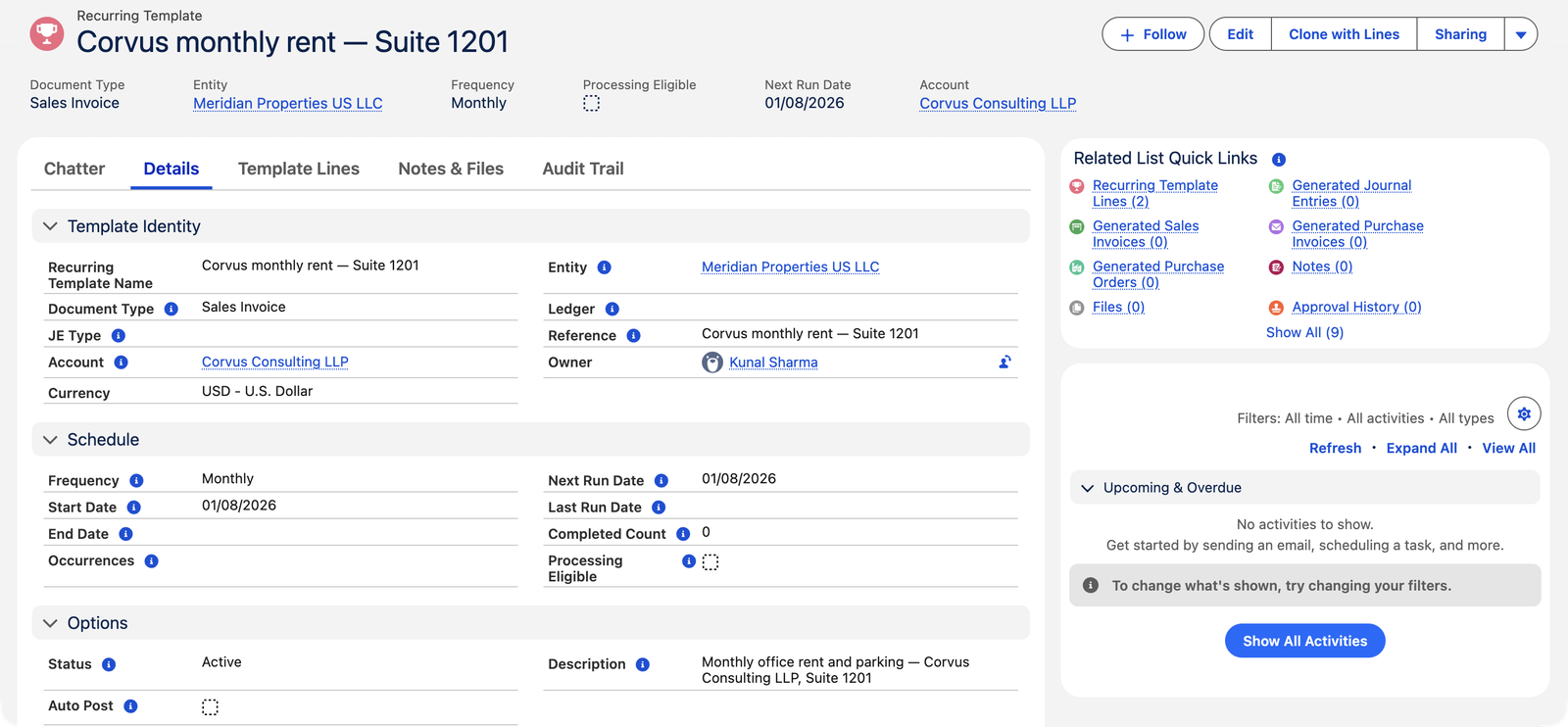
Corvus Consulting verse chaque mois le même loyer à Meridian : 8 500 $ pour la Suite 1201, plus deux places de stationnement. Saisir cette facture douze fois par an, c’est s’exposer douze fois à une faute de frappe. Un modèle récurrent la saisit à votre place : définissez la facture une fois, fixez le rythme, et REDA Financials génère à la date prévue le brouillon de chaque mois (ou le document comptabilisé).
Accès nécessaire. Créer et modifier des modèles récurrents nécessite l’ensemble d’autorisations Accounting Admin v2 ou Accounting Controller v2. Les ensembles Accounts Receivable v2, Accounts Payable v2 et Read Only v2 peuvent consulter les modèles, mais pas les modifier. Les factures de vente qu’un modèle génère sont des documents clients ordinaires, que votre équipe comptes clients traite comme d’habitude.
Mettre en place un modèle
Créez le modèle au statut Brouillon
Depuis l’onglet Modèles récurrents, cliquez sur Nouveau. Choisissez Type de document = Facture de vente (les modèles pilotent aussi les factures d’achat, les bons de commande et les écritures comptables), l’entité et le client. Donnez-lui un nom qu’un collègue reconnaîtra — « Loyer mensuel Corvus — Suite 1201 ».
Ajoutez les lignes
Les lignes de modèle reflètent les lignes de facture : produit, quantité, prix, profil de taxe. Le modèle de Corvus en comporte deux — loyer de bureau 8 500 $ et stationnement 500 $. Un modèle doit avoir des lignes avant de pouvoir être mis en service.
Définissez le calendrier
La Fréquence (mensuelle ici), la Date de début (le premier jour de génération) et la façon dont il se termine : une Date de fin, un nombre fixe d’Occurrences, ou ni l’un ni l’autre — il s’exécute alors jusqu’à ce que quelqu’un l’arrête. La Date de prochaine exécution indique toujours quand le prochain document doit apparaître, et le Nombre de générés fait le décompte des exécutions effectuées jusqu’ici.
Décidez de la Comptabilisation auto
Désactivée (le choix de Meridian) : chaque exécution crée une facture au statut Brouillon, qu’une personne parcourt d’un coup d’œil avant de la comptabiliser. Activée : les documents se comptabilisent d’eux-mêmes — l’automatisation complète pour des montants fixes d’une stabilité à toute épreuve. Commencez avec l’option désactivée jusqu’à ce que le modèle ait gagné votre confiance.
Activez le modèle
Faites passer le Statut de Brouillon à Actif. (L’ordre compte — un modèle ne peut être activé qu’une fois qu’il a des lignes.) Dès lors, le planificateur le prend en charge à chaque date d’exécution.
Le modèle, champ par champ
| Champ | Ce qu’il fait |
|---|---|
| Nom | Votre libellé pour le schéma — « Loyer mensuel Corvus — Suite 1201 » dit tout à un collègue. |
| Type de document | Facture de vente pour la facturation clients (le même objet sert aussi de modèle pour les factures d’achat, les bons de commande et les écritures comptables). |
| Type de facture de vente | Facture (facturer maintenant, encaisser plus tard) ou Encaissement (une vente au comptant récurrente qui se solde d’elle-même à la comptabilisation). Le type Avoir n’est volontairement pas proposé. |
| Entité / Compte | L’entité dont les livres émettent le document, et le client unique qui le reçoit — un modèle sert un seul client ; un deuxième locataire reçoit un deuxième modèle. |
| Fréquence | Le rythme — mensuel pour un loyer. |
| Date de début | Le premier jour de génération ; la Date de prochaine exécution part de là. |
| Date de fin / Occurrences | Deux façons d’indiquer quand s’arrêter — une date calendaire, ou un nombre fixe d’exécutions. Laissez les deux vides pour « jusqu’à ce que quelqu’un l’arrête ». |
| Date de prochaine exécution | Indique toujours quand le prochain document est attendu — le champ à vérifier quand vous vous demandez « la facture de juillet a-t-elle déjà été générée ? » |
| Nombre de générés | Les exécutions effectuées jusqu’ici ; lu avec les Occurrences, il indique où vous en êtes dans une série de durée fixe. |
| Statut | Brouillon (en cours de construction, ou en pause) / Actif (le planificateur génère à partir de lui). |
| Comptabilisation auto | Désactivée : chaque exécution crée un brouillon à relire. Activée : chaque exécution se comptabilise d’elle-même. |
Facture ou Encaissement — quel type récurrent ?
Le choix du Type de facture de vente détermine ce que produit chaque exécution. Facture est le cas normal : le locataire est facturé, la facture prend de l’ancienneté, et le paiement arrive séparément pour y être imputé. Encaissement génère des ventes au comptant récurrentes — chaque document généré, une fois comptabilisé, crée son propre encaissement, comptabilisé dès sa création, et se solde instantanément. Cela convient aux accords réellement payés sur-le-champ à chaque cycle ; cela ne convient pas au loyer ordinaire, où facturation et encaissement sont des événements distincts. Et le type Avoir est absent à dessein — les avoirs corrigent des erreurs précises, et une correction qui se répète selon un calendrier relève d’un problème de politique, pas d’un schéma de facturation (une remise récurrente a sa place sur la facture récurrente, sous forme de ligne remisée).
Ce que produit chaque exécution
- Une nouvelle facture de vente reprenant le client, les lignes et les dimensions du modèle ; son propre numéro, tiré de la séquence de l’entité ; et sa date, sa date d’échéance et sa période comptable, déterminées pour cette exécution.
- La facture est reliée au modèle et apparaît dans la liste des factures de vente générées du modèle — une piste d’audit de chaque document que le modèle a jamais produit.
- La Date de prochaine exécution du modèle avance d’un pas de fréquence ; le Nombre de générés s’incrémente ; le modèle se désactive de lui-même lorsque sa condition de fin est atteinte.
Une année de Corvus, en pilote automatique
Voici ce que le modèle de Meridian accomplit discrètement au fil d’une année de renouvellement, et les moments où des humains interviennent :
| Quand | Ce qui se passe | Qui agit |
|---|---|---|
| Le 1er de chaque mois | Une facture en brouillon apparaît : loyer 8 500 $ + stationnement 500 $ = 9 000 $, datée et rattachée à la période de ce mois, numérotée à partir de la séquence | Personne — le planificateur |
| Le matin même | Le comptable parcourt le brouillon d’un coup d’œil et le comptabilise (la Comptabilisation auto est désactivée chez Meridian) | Comptable clients, quelques secondes |
| En milieu de mois | Corvus paie ; l’encaissement s’impute automatiquement à la facture du mois | Personne, en pratique |
| Au renouvellement | Le loyer augmente : le comptable modifie la ligne de loyer du modèle — la prochaine exécution utilise le nouveau prix ; l’historique reste intact | Comptable clients, une fois par an |
| À tout moment | La liste des factures de vente générées du modèle recense chaque document qu’il a jamais produit — la piste d’audit complète en un seul endroit | Quiconque effectue un audit |
Douze factures, une modification de ligne par an, zéro ressaisie. Voilà à quoi ressemble un bon modèle : les 90 % récurrents tournent tout seuls, et l’attention humaine ne se porte que là où quelque chose a réellement changé.
Erreurs courantes à éviter
| Erreur | Pourquoi c’est un problème | À faire à la place |
|---|---|---|
| Modifier une facture générée alors que le changement est permanent | L’exécution du mois suivant régénère les anciennes valeurs — vous corrigerez la même chose douze fois | Les changements permanents se font sur le modèle ; le brouillon généré ne sert qu’aux ajustements propres à ce mois-ci |
| Activer la Comptabilisation auto dès le premier jour | Une faute de frappe dans le modèle se comptabilise d’elle-même chaque mois, directement dans les livres et dans la boîte de réception du client | Faites tourner les premiers cycles avec des brouillons ; activez la Comptabilisation auto une fois que le résultat a gagné votre confiance |
| Supprimer un modèle terminé | La liste des factures de vente générées — l’historique de ce qu’il a produit — disparaît avec lui | Désactivez-le et conservez-le ; les modèles terminés font office de documentation |
| Un seul modèle pour « tous les locataires » | Un modèle porte un seul client — vous ne pouvez pas diffuser un même document à plusieurs comptes | Un modèle par locataire ; la vue de liste des modèles devient votre état locatif en un coup d’œil |
| Supposer qu’une exécution manquée se rattrapera d’elle-même | Si le planificateur ne s’exécutait pas, rien n’est généré rétroactivement sans intervention | Surveillez la Date de prochaine exécution ; si elle est dans le passé, vérifiez le planificateur (ci-dessous) et générez délibérément les documents manquants |
En coulisses
La génération est effectuée par le planificateur de documents récurrents que votre administrateur configure — cadence, taille de lot et journal d’exécution se trouvent dans la Console d’administration financière. Si la Date de prochaine exécution d’un modèle est passée et que rien n’a été généré, ce planificateur est le premier endroit à examiner : Lot de transactions récurrentes.
Pour aller plus loin
- Cloner une facture de vente — pour la répétition sans calendrier.
- Comptabiliser une facture de vente — ce qu’il advient de chaque brouillon généré.
- Lot de transactions récurrentes — le planificateur qui effectue la génération.
Questions fréquentes
Non — les modèles récurrents de factures de vente proposent uniquement les types Facture et Encaissement. Les avoirs sont des corrections, et les corrections ne doivent pas s’exécuter selon un calendrier.
La génération s’arrête, tout simplement ; les factures existantes ne sont pas affectées. Réactivez-le plus tard et il reprend selon le calendrier. Les modèles ne sont pas supprimés une fois terminés — leur liste de documents générés constitue un historique utile.
Mettez la partie fixe en modèle avec la Comptabilisation auto désactivée, et ajoutez ou ajustez la ligne variable sur le brouillon généré de chaque mois avant de le comptabiliser. Vous gardez l’automatisation pour les 90 % et la touche humaine pour les 10 %.
Seulement si la Comptabilisation auto du modèle est activée. Sinon, elles attendent en brouillon — repérables dans la liste des factures de vente (ou dans la liste des documents générés du modèle) pour être relues et comptabilisées, une par une ou via la comptabilisation en masse.
Entièrement — c’est une facture en brouillon ordinaire. Ajoutez les frais variables de ce mois, retouchez une description, ajustez la date. Retenez simplement la répartition : les changements propres à ce mois sur le brouillon, les changements définitifs sur le modèle.
Les siennes, à chaque exécution : la date de facture issue de l’exécution, la date d’échéance issue des conditions de paiement, et la période comptable déduite de la date — exactement comme si vous l’aviez saisie ce jour-là. Le modèle ne reporte jamais de dates périmées.
Deux options propres : définissez la Date de fin du modèle sur la dernière date de facturation (il se désactive de lui-même après cette exécution), ou faites passer le Statut à Brouillon une fois la dernière facture émise. Dans les deux cas, l’historique des documents générés reste sur le modèle.
Cet article vous a-t-il été utile ?