
Attribution des licences
Une licence REDA Financials AI est ce qui permet à un utilisateur de comptabiliser des transactions comptables — créer des factures, des encaissements, des écritures comptables et tout ce qui s’inscrit dans le grand livre. Cet article explique comment attribuer une licence à un utilisateur, comment fonctionne la limite de licences et comment libérer une licence lorsqu’une personne n’en a plus besoin.
Accès nécessaire. La modification des enregistrements utilisateur est une tâche d’administrateur système Salesforce (l’autorisation « Gérer les utilisateurs ») — c’est une action d’administration de la plateforme, distincte des ensembles d’autorisations REDA Financials qui régissent l’application elle-même.
Le champ de licence
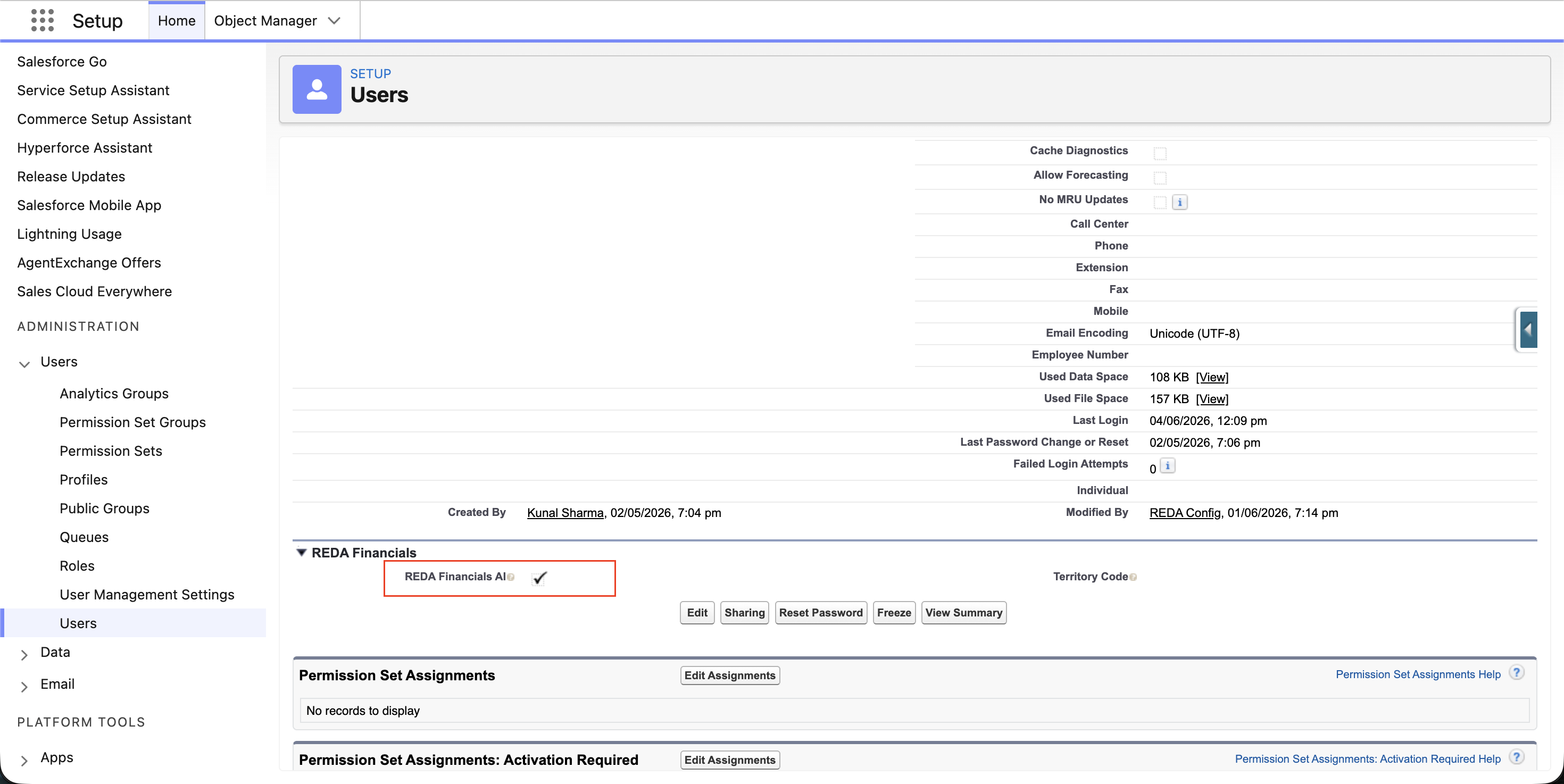
Chaque enregistrement utilisateur Salesforce comporte une case à cocher REDA Financials AI. Lorsque cette case est cochée, l’utilisateur détient une licence et peut comptabiliser des transactions comptables et utiliser les fonctionnalités d’IA (sur les plans qui les incluent). Lorsqu’elle est décochée, l’utilisateur peut toujours consulter les enregistrements et créer des brouillons — mais ne peut pas comptabiliser.
La case à cocher apparaît dans la section REDA Financials de l’enregistrement utilisateur. Chaque case que vous cochez consomme l’une des licences utilisateur incluses dans votre abonnement.

Avant de commencer : rendre le champ visible
Le champ REDA Financials AI est livré avec le package géré, mais Salesforce n’ajoute pas automatiquement les champs personnalisés à la présentation de page Utilisateur standard. Si vous ouvrez un enregistrement utilisateur et ne voyez pas la case à cocher REDA Financials AI, votre administrateur doit d’abord l’ajouter à la présentation de page Utilisateur. Il s’agit d’une étape de configuration à effectuer une seule fois.
Pour ajouter le champ à la présentation de page Utilisateur :
- Allez dans Configuration dans Salesforce.
- Dans la zone Recherche rapide, saisissez Utilisateur et, sous Utilisateurs, sélectionnez Présentations de page utilisateur (ou ouvrez l’éditeur de présentation de page de l’objet Utilisateur).
- Cliquez sur Modifier à côté de la présentation Utilisateur active.
- Depuis la palette de champs, faites glisser le champ REDA Financials AI (et, si vous le souhaitez, les champs REDA associés) vers une section de la présentation.
- Cliquez sur Enregistrer.
Comment attribuer une licence
Une fois le champ visible sur la présentation, les licences sont attribuées par un administrateur Salesforce sur l’enregistrement utilisateur :
- Allez dans Configuration dans Salesforce.
- Dans la zone Recherche rapide, saisissez Utilisateurs et sélectionnez Utilisateurs.
- Cliquez sur Modifier à côté de l’utilisateur auquel vous souhaitez attribuer une licence (ou ouvrez l’enregistrement utilisateur et cliquez sur Modifier).
- Repérez la section REDA Financials et cochez la case REDA Financials AI.
- Cliquez sur Enregistrer.
L’utilisateur peut désormais comptabiliser des transactions comptables. La modification prend effet immédiatement.
La limite de licences
Votre abonnement comprend un nombre défini de licences utilisateur. Vous pouvez attribuer des licences jusqu’à ce nombre, mais pas au-delà. Si vous tentez d’attribuer une licence à un utilisateur alors que toutes vos licences sont déjà utilisées, l’enregistrement est bloqué avec un message explicite — pour un abonnement de 25 sièges : « Impossible d'activer REDA Financials pour cet utilisateur. Les 25 licences sont toutes utilisées. » Libérez d’abord un siège, ou ajoutez des licences à votre abonnement.
Pour vérifier combien de licences vous avez utilisées et combien il en reste, ouvrez l’onglet Abonnement de la console d’administration. Il affiche d’un coup d’œil vos licences utilisées, disponibles et totales. Consultez Abonnement et plans pour en savoir plus sur la lecture de ces chiffres.
Libérer une licence
Une licence n’est comptée que tant qu’elle est détenue par un utilisateur actif. Il existe deux façons de libérer une licence afin de la réattribuer à quelqu’un d’autre :
- Décocher la licence — modifiez l’enregistrement utilisateur et décochez la case REDA Financials AI. La licence est libérée immédiatement et devient disponible pour un autre utilisateur.
- Désactiver l’utilisateur — lorsqu’un utilisateur quitte votre organisation et que son compte Salesforce est désactivé, sa licence est automatiquement libérée. Les utilisateurs inactifs ne sont pas décomptés de votre limite de licences.
Dans les deux cas, la licence libérée peut être attribuée immédiatement à un autre utilisateur.
Les licences pendant l’essai gratuit
Pendant l’essai gratuit, vous n’avez aucune licence à attribuer. Chaque utilisateur de votre organisation dispose automatiquement d’une licence pour comptabiliser des transactions, de sorte que toute votre équipe peut évaluer la plateforme immédiatement. La case à cocher REDA Financials AI ne devient pertinente que lorsque vous passez à un abonnement payant, où les licences sont décomptées de votre plan.
Tâches automatisées et intégrations
REDA Financials exécute plusieurs traitements en arrière-plan — tels que les factures récurrentes, la comptabilisation des amortissements par lots et les extournes automatiques. Ils s’exécutent sous un utilisateur système Salesforce spécial et sont automatiquement couverts tant que votre abonnement est actif. Vous n’avez pas besoin d’attribuer une licence à cet utilisateur système, et il n’est jamais décompté de votre limite de licences.
Prochaines étapes
Attribuer les ensembles d’autorisations
Donnez à chaque utilisateur disposant d’une licence l’accès adapté à son rôle dans Attribution des ensembles d’autorisations. Attribuez l’ensemble v2 correspondant à son rôle — à partir de la version 1.610, ce sont ceux à utiliser, et ce sont les seuls qui peuvent être attribués à un utilisateur disposant d’une licence Salesforce Platform. Si vous effectuez une mise à niveau, migrez également les utilisateurs existants vers les ensembles v2.
Vérifier votre utilisation des licences
Consultez les licences utilisées et disponibles dans l’onglet Abonnement — voir Abonnement et plans.
Terminer votre configuration
Configurez votre organisation dans Configuration après installation.
Pour aller plus loin
- Attribution des ensembles d’autorisations — accorder l’accès aux modules après l’attribution des licences.
- Configuration après installation — configurer l’application une fois les licences attribuées aux utilisateurs.
- Abonnement et plans — comment les licences s’articulent avec les niveaux de plan.
- Séparation des tâches et sécurité — répartir les accès entre les rôles.
- Votre feuille de route de configuration — les prochaines étapes de configuration, dans l’ordre.
Questions fréquentes
Elle se trouve sur l’enregistrement utilisateur Salesforce, dans la section REDA Financials. Allez dans Configuration → Utilisateurs, modifiez l’utilisateur : la case à cocher REDA Financials AI s’y trouve. Si vous ne la voyez pas, le champ n’a pas encore été ajouté à la présentation de page Utilisateur — consultez Avant de commencer : rendre le champ visible ci-dessus pour cette étape de configuration à effectuer une seule fois.
Cela signifie généralement que toutes vos licences sont déjà utilisées. Le système vous empêche d’attribuer plus de licences que n’en comprend votre abonnement. Consultez l’onglet Abonnement pour voir vos licences utilisées et disponibles. Pour en ajouter, contactez support@reda.one.
Non. Seuls les utilisateurs dont la case REDA Financials AI est cochée et dont le compte Salesforce est actif sont décomptés de votre limite de licences. Décocher la case ou désactiver l’utilisateur libère la licence immédiatement.
Non. Retirer une licence ne supprime jamais de données. Les enregistrements de l’utilisateur et toutes les transactions qu’il a comptabilisées restent intacts. Le seul effet est qu’il ne peut plus comptabiliser de nouvelles transactions — il conserve l’accès en consultation, selon son ensemble d’autorisations.
Non. Pendant l’essai gratuit, tous les utilisateurs disposent automatiquement d’une licence pour comptabiliser des transactions — vous n’avez pas besoin d’attribuer les licences une par une. La case à cocher de licence ne devient pertinente que lorsque vous passez à un abonnement payant.
Non. La comptabilisation de transactions comptables exige une licence valide. C’est un contrôle fondamental d’intégrité des données — le système bloque la comptabilisation et ne crée jamais les enregistrements sous-jacents sans licence. Les utilisateurs sans licence peuvent toujours consulter les données et préparer des documents à l’état de brouillon.
Cet article vous a-t-il été utile ?