
Configuration après installation
Une fois REDA Financials installé et vos utilisateurs titulaires d’une licence, vous configurez l’application depuis un seul endroit : la console d’administration. C’est votre centre de contrôle pour activer votre abonnement, définir les valeurs financières par défaut, initialiser votre plan comptable et vos règles de taxe, définir les territoires, générer les périodes comptables et planifier les tâches automatisées qui font avancer votre comptabilité. Cet article passe en revue chaque onglet.
Accès requis. L’utilisation de la console nécessite l’ensemble d’autorisations Accounting Admin v2 (ou l’ancien ensemble Accounting Admin, si vous n’avez pas encore migré — voir Migrer vers les ensembles d’autorisations v2) — l’onglet Console d’administration financière est visible pour les Accounting Admins (Accounting Controller v2 et Read Only v2 peuvent y accéder ; Accounts Payable v2 et Accounts Receivable v2 ne le voient pas). Voir Attribution des ensembles d’autorisations.
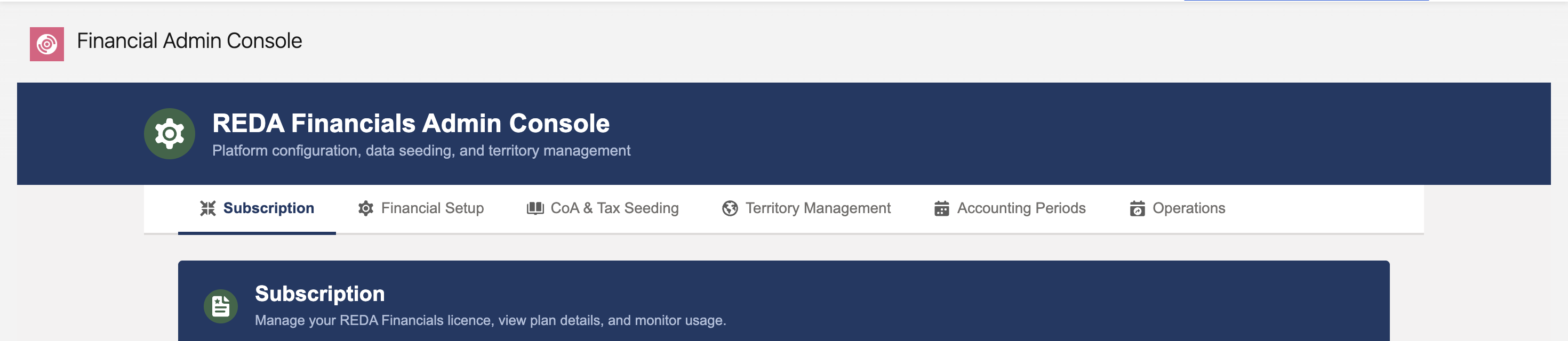
Ordre de configuration recommandé
Les onglets de la console peuvent être utilisés dans n’importe quel ordre, mais pour une toute nouvelle organisation, cette séquence fonctionne le mieux — chaque étape s’appuie sur la précédente :
- Activez votre abonnement pour que l’application soit pleinement activée.
- Définissez votre mode de devise dans les paramètres de l’application — décidez si vous travaillez en mode monodevise ou multidevise avant qu’une transaction n’existe.
- Initialisez votre plan comptable et vos règles de taxe pour les pays où vous opérez. L’initialisation du plan comptable crée automatiquement vos valeurs comptables par défaut globales.
- Vérifiez vos valeurs comptables par défaut — contrôlez les valeurs globales créées par l’initialisation et ajustez celles que vous souhaitez modifier.
- Définissez vos territoires. Chaque entité appartient à un territoire, il vous en faut donc au moins un — même si vous opérez dans un seul pays.
- Créez vos entités (vos sociétés juridiques), rattachez chacune à un territoire et générez les périodes comptables de chaque territoire.
- Planifiez les opérations automatisées sur lesquelles votre organisation s’appuiera.
1. Abonnement
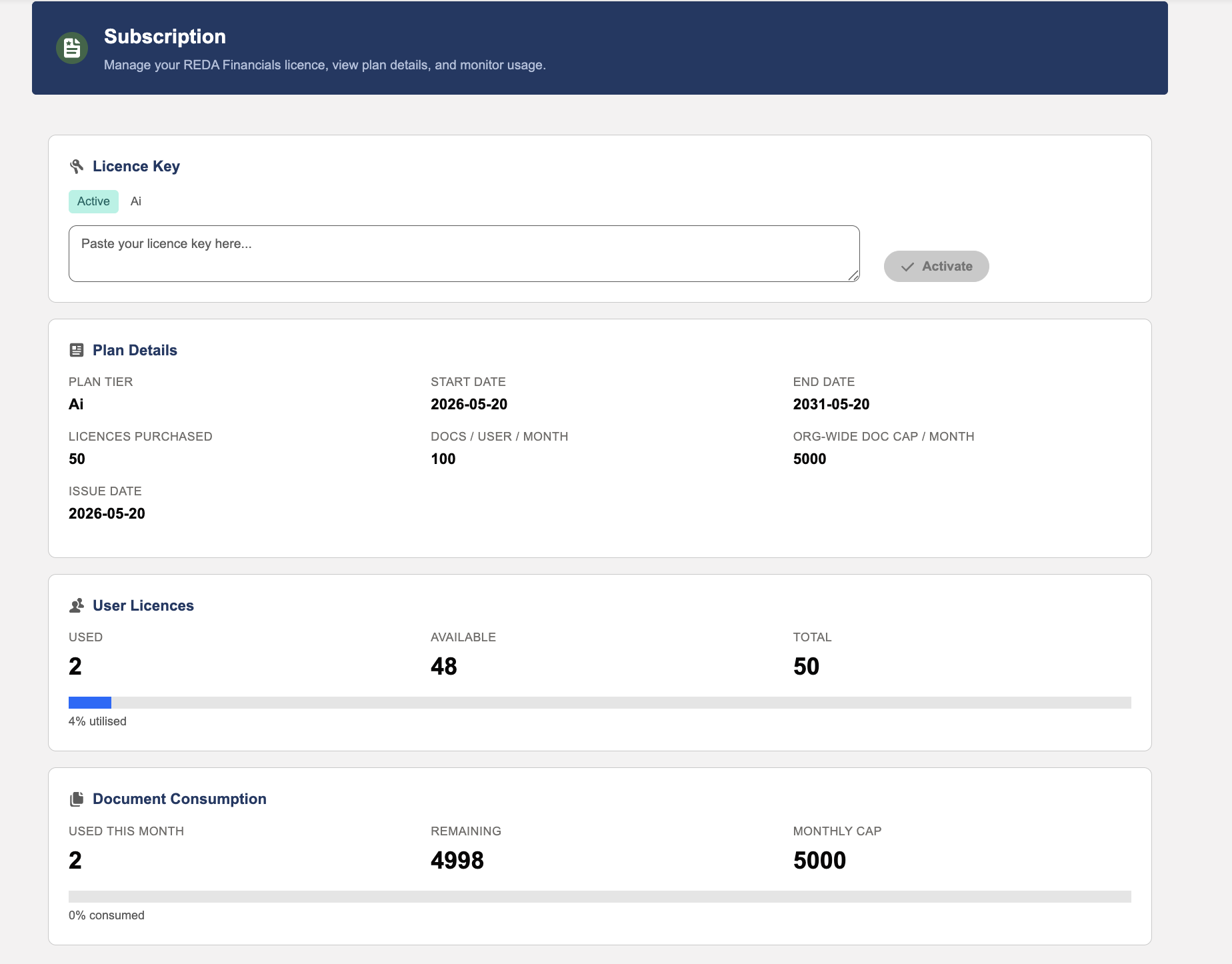
L’onglet Abonnement est l’endroit où vous activez REDA Financials et surveillez votre utilisation. Il comporte quatre zones :
- Clé de licence — collez la clé de licence fournie par REDA et cliquez sur Activer. Un badge de statut confirme que la licence est active et indique votre plan.
- Détails du plan — votre plan, ses dates de début et de fin, le nombre de licences utilisateur incluses et (sur les plans AI) vos quotas de documents.
- Licences utilisateur — le nombre de licences utilisées, disponibles et au total, avec une barre d’utilisation. C’est le chiffre à vérifier avant d’attribuer une licence à un nouvel utilisateur — voir Attribution des licences.
- Consommation de documents (plans AI uniquement) — le nombre de documents IA utilisés sur la période et le nombre restant.
2. Configuration financière
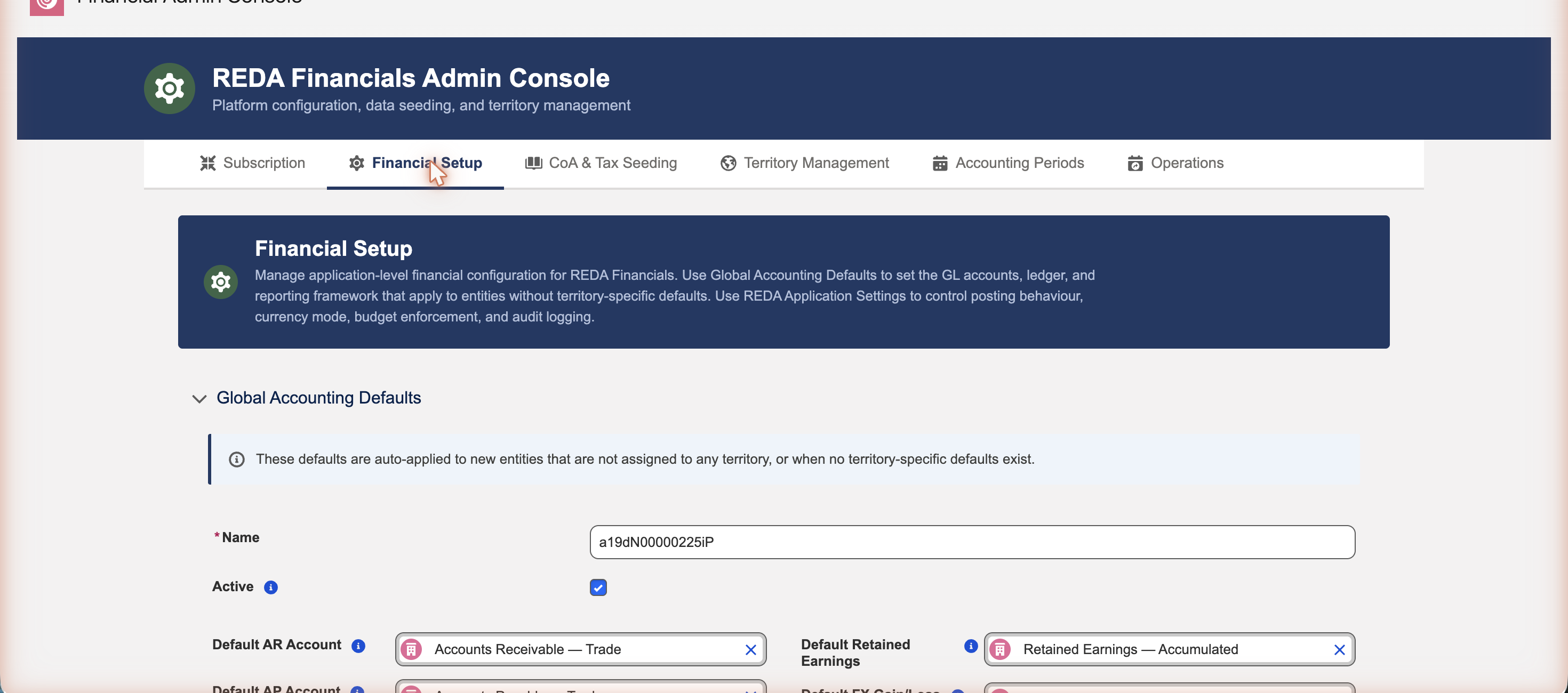
L’onglet Configuration financière contient deux sections qui contrôlent le comportement de l’application dans l’ensemble de votre organisation.
Valeurs comptables par défaut globales
Chaque transaction comptable doit savoir sur quels comptes généraux comptabiliser — quel compte est votre compte collectif clients, lequel est votre compte collectif fournisseurs, lequel reçoit les arrondis ou les gains et pertes de change, et ainsi de suite. Plutôt que de vous demander de les choisir sur chaque document, REDA Financials les lit depuis un ensemble de valeurs par défaut. Les Valeurs comptables par défaut globales sont la réponse à l’échelle de l’organisation : les comptes généraux, le grand livre et le référentiel de reporting qui s’appliquent chaque fois qu’aucune valeur par défaut plus spécifique n’a été définie.
Les valeurs par défaut se résolvent du niveau le plus spécifique au plus général. Lorsque le système a besoin d’un compte, il regarde d’abord le territoire auquel l’entité appartient ; si ce territoire possède ses propres valeurs par défaut, celles-ci l’emportent. Sinon, les valeurs par défaut globales sont utilisées. Cela permet à une entité américaine et à une entité indienne de comptabiliser chacune sur des comptes adaptés localement tout en partageant une base commune cohérente.
Paramètres de l’application REDA
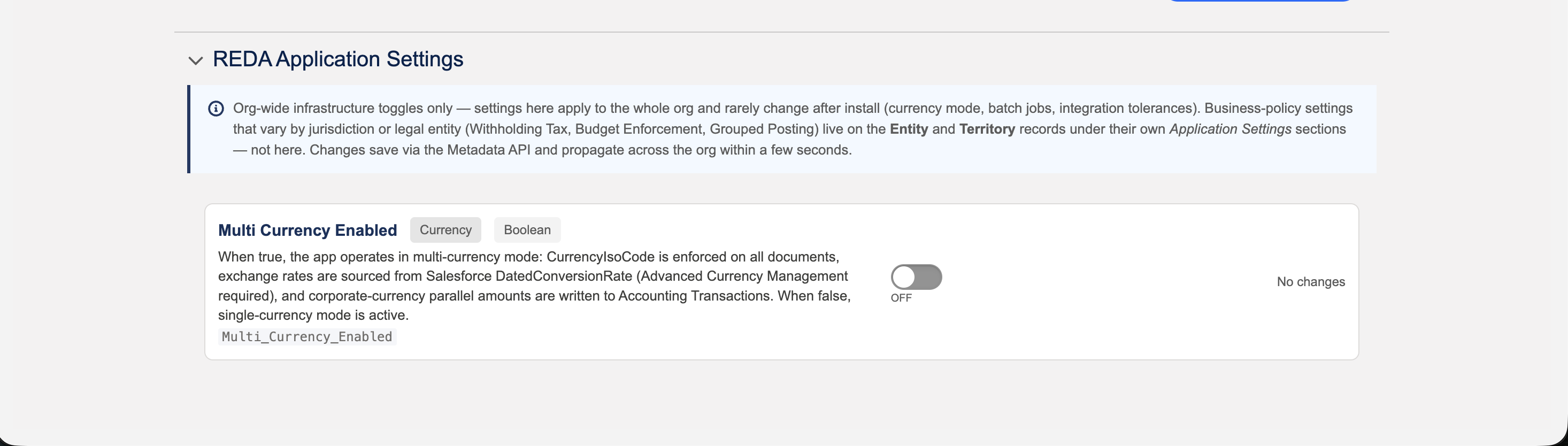
Cette section contient les paramètres d’infrastructure à l’échelle de l’organisation — des commutateurs qui s’appliquent à toute l’organisation et changent rarement après l’installation, comme votre mode de devise. Chaque paramètre affiche une courte description et un contrôle en ligne avec son propre bouton Enregistrer.
Le paramètre le plus important pour une nouvelle organisation est Multi Currency Enabled, qui détermine si REDA Financials fonctionne en mode monodevise ou multidevise.
3. Initialisation du plan comptable et des taxes
L’onglet Initialisation du plan comptable et des taxes vous offre un point de départ prêt à l’emploi plutôt que de tout construire à la main. Il est organisé par continent et par pays. Chaque carte initialise pour vous un ensemble de configuration.
- La carte Global initialise un plan comptable de départ : comptes généraux, référentiels de reporting (comme les structures IFRS et GAAP locales), groupes de comptes, membres de groupe et valeurs comptables par défaut.
- Chaque carte de pays initialise le contenu fiscal de ce pays : juridictions fiscales, types de taxe, règles de taxe sur les transactions (TVA, GST, taxe sur les ventes) et règles de retenue à la source (WHT).
L’avantage, c’est la rapidité et l’exactitude : au lieu de construire à la main des centaines de comptes et de règles de taxe — en risquant des oublis ou des erreurs — vous partez d’une base complète, alignée sur les normes et maintenue par REDA. Pour Meridian Properties Group, l’initialisation du pack Global plus les cartes États-Unis et Inde produit en quelques minutes un plan comptable fondé sur les IFRS, des règles de taxe sur les ventes américaines et des règles de GST et de retenue à la source TDS indiennes — prêtes à l’emploi ou à affiner.
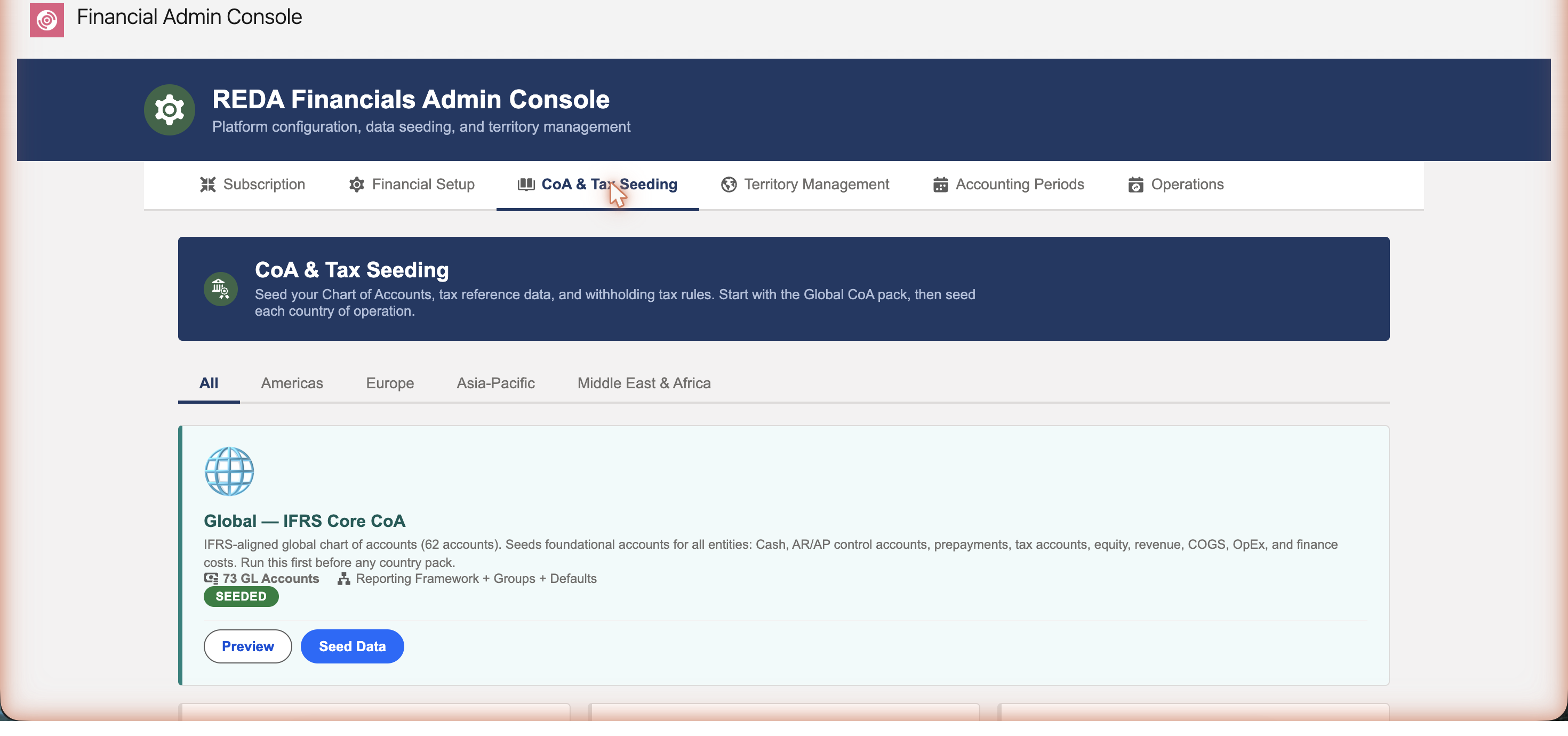
Chaque carte vous propose deux actions :
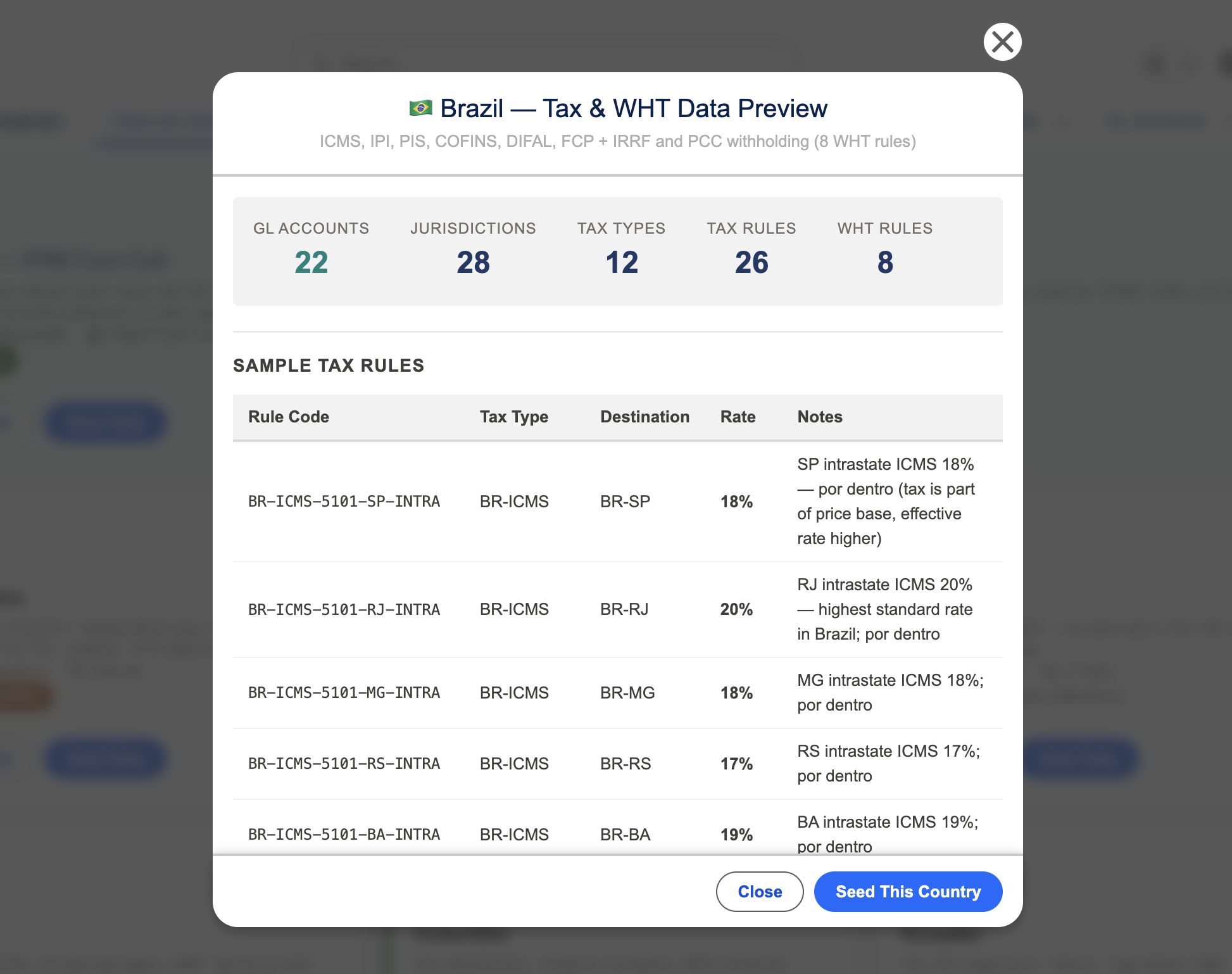
Aperçu — voir avant de valider
Aperçu ouvre un récapitulatif en lecture seule de ce que la carte va créer exactement — le nombre de comptes généraux, de juridictions, de types de taxe, de règles de taxe et de règles de retenue à la source — accompagné d’un échantillon des règles réelles, de leurs codes et de leurs taux. Rien n’est créé lors de l’aperçu ; c’est purement une projection qui vous permet de confirmer que le pack correspond à vos attentes avant de valider.
Examiner la configuration — créer les enregistrements
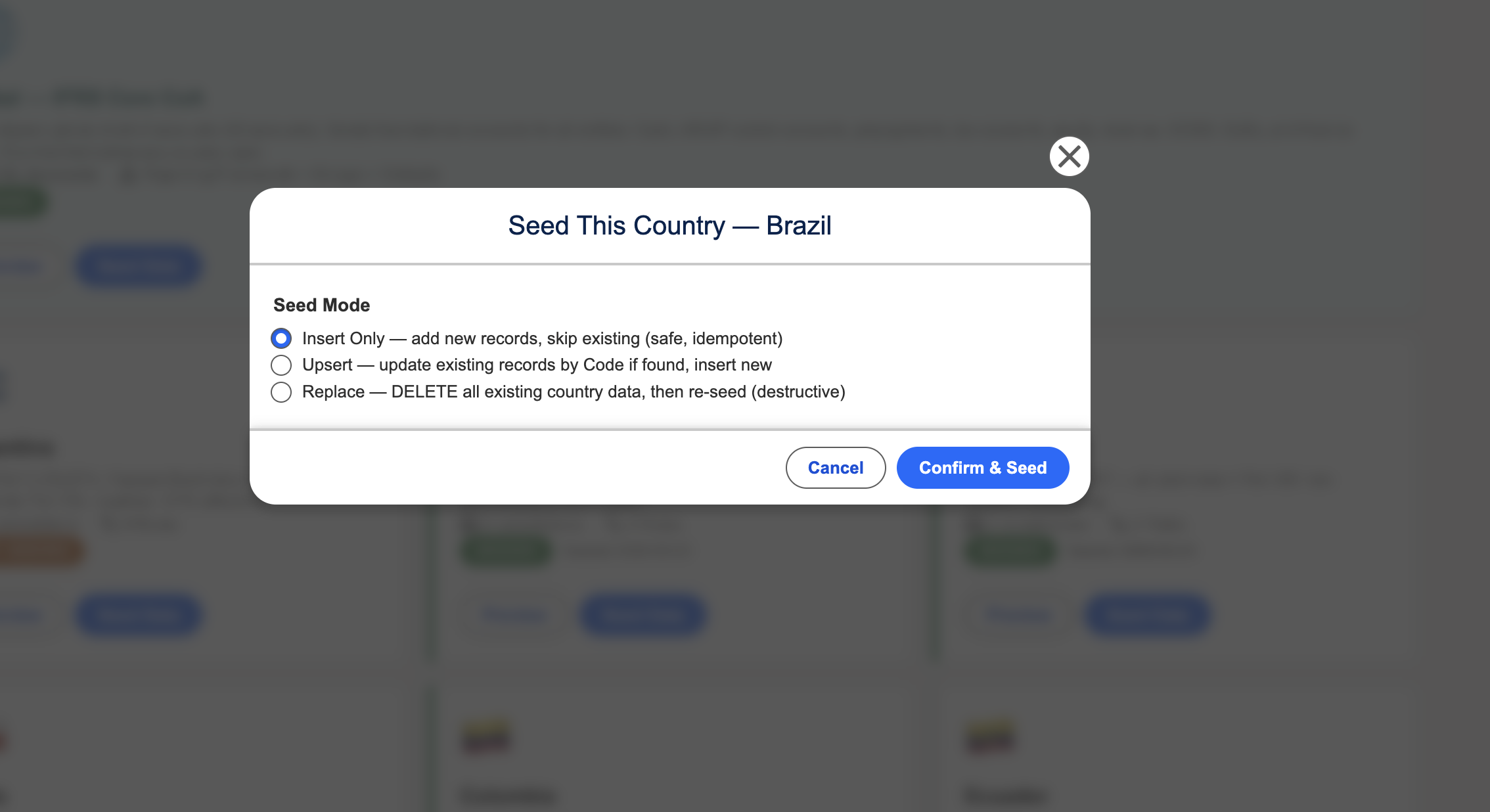
Examiner la configuration crée réellement la configuration. Avant de s’exécuter, cette action vous demande comment traiter les données existantes — le mode d’initialisation :
- Insertion seule — ajoute les nouveaux enregistrements et ignore tout ce qui existe déjà. C’est le choix sûr et répétable, et le bon choix pour une première configuration.
- Upsert — ajoute les nouveaux enregistrements et met à jour les existants (rapprochés par code). Utilisez-le pour récupérer les dernières mises à jour de REDA sur un pack que vous avez initialisé précédemment.
- Remplacer — supprime toutes les données existantes de ce pays et réinitialise de zéro. C’est destructif ; ne l’utilisez que lorsque vous souhaitez délibérément une remise à zéro complète.
4. Gestion des territoires
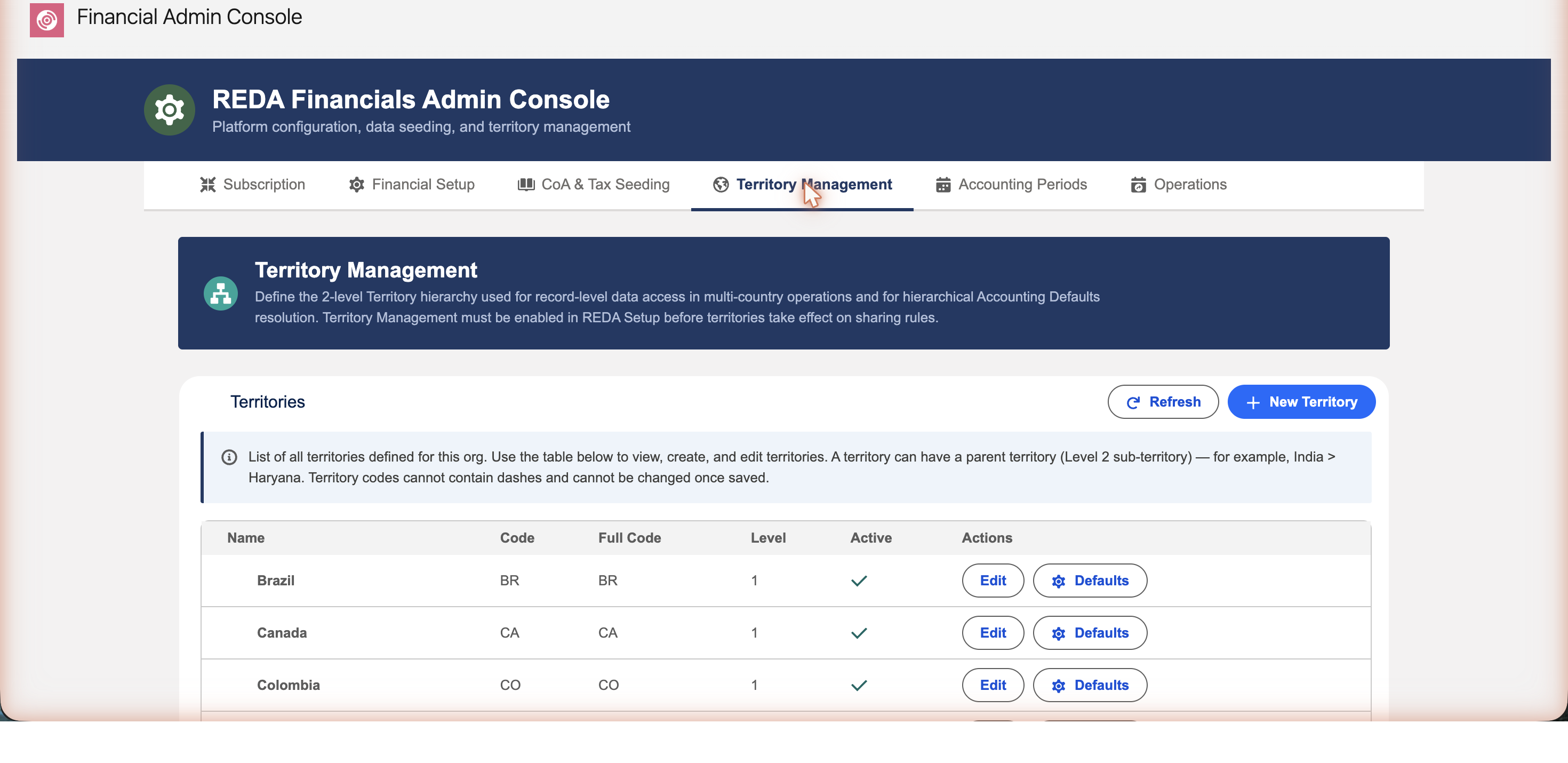
Un territoire représente le lieu où votre entreprise opère, et c’est un élément obligatoire de la structure — pas seulement une fonctionnalité multipays. Chaque entité appartient à un territoire, il vous en faut donc au moins un, même si vous gérez une seule société dans un seul pays. Les territoires remplissent deux rôles importants :
- Ils ancrent vos entités et leurs valeurs par défaut. Comme chaque entité se trouve dans un territoire, les valeurs comptables par défaut et les périodes comptables peuvent être définies au niveau du territoire et partagées par toutes les entités qu’il contient.
- Ils contrôlent l’accès aux données entre régions. Lorsque vous opérez dans plusieurs territoires, la hiérarchie régit quels utilisateurs voient quels enregistrements — votre équipe indienne et votre équipe américaine travaillent ainsi chacune dans leurs propres données.
REDA Financials prend en charge une hiérarchie à deux niveaux — un pays et, facultativement, des sous-régions à l’intérieur de celui-ci. L’onglet liste vos territoires dans un tableau. Cliquez sur Nouveau territoire et renseignez :
- Un nom (par exemple, Inde).
- Un code de territoire court (par exemple,
INouHR). Les codes ne peuvent pas contenir de tirets et ne peuvent plus être modifiés une fois enregistrés. - Un territoire parent facultatif, qui fait de celui-ci un sous-territoire de niveau 2 — par exemple, Haryana sous Inde.
Chaque territoire dispose aussi d’un bouton Valeurs par défaut, où vous définissez les valeurs comptables par défaut qui s’appliquent aux entités de ce territoire — en remplacement des valeurs globales de la Configuration financière.
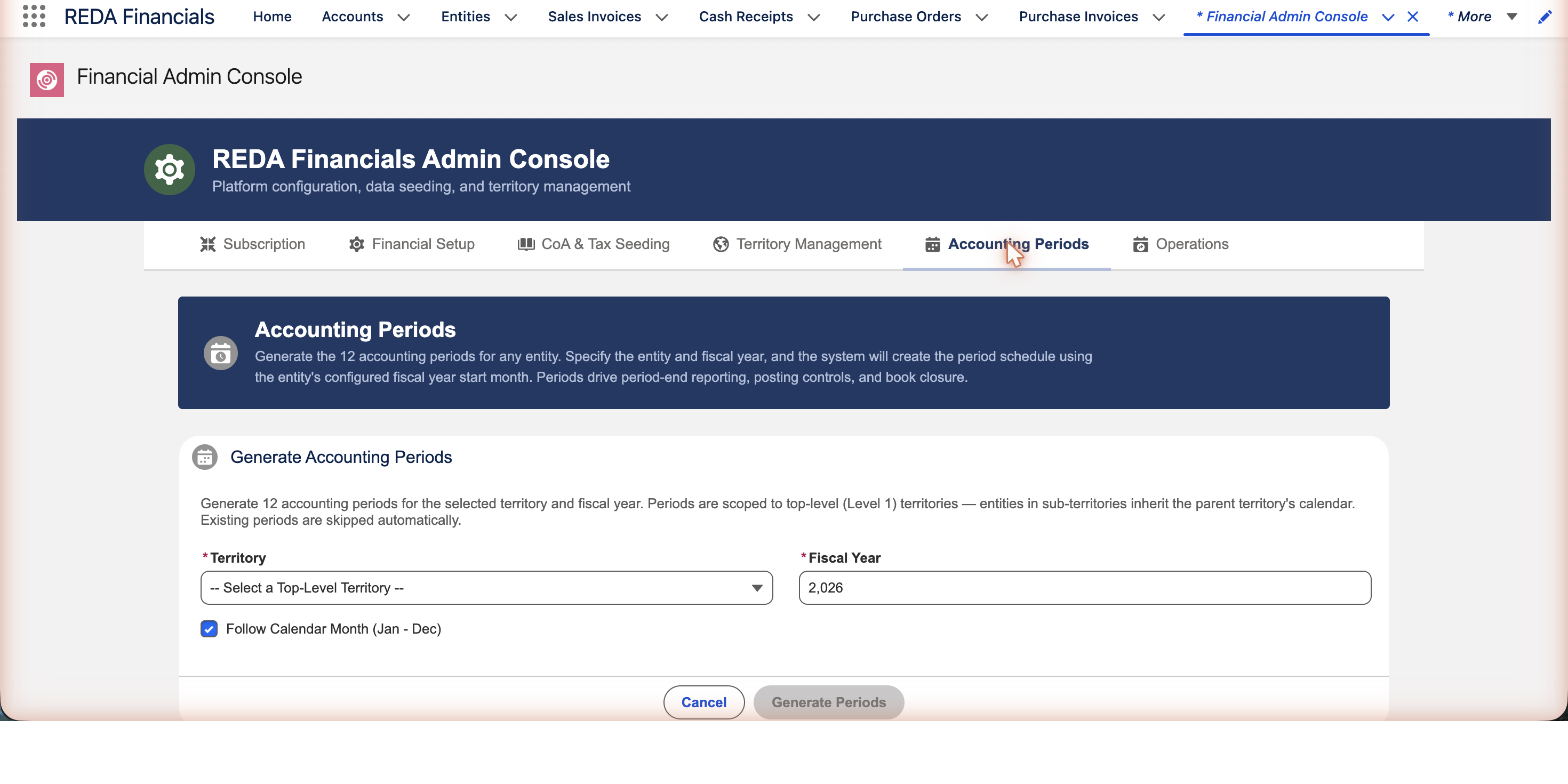
5. Périodes comptables
Les périodes comptables sont les compartiments mensuels dans lesquels tombent vos transactions. Elles sont définies au niveau du territoire — vous générez une année de périodes pour un territoire, et toutes les entités de ce territoire les partagent. Cela maintient un calendrier financier cohérent entre toutes les sociétés qui opèrent dans la même région.
Les périodes jouent un rôle concret dans toute l’application. Lorsque vous créez un document source — une facture de vente, une facture d’achat, un encaissement, une écriture — REDA Financials attribue automatiquement la période comptable correspondante d’après la date du document, de sorte que vous n’avez jamais à la choisir à la main. Si nécessaire, vous pouvez remplacer la période attribuée sur le document. Les périodes constituent ensuite l’ossature du reporting et de l’analyse par période (compte de résultat mensuel, comparatifs, tendances), et elles pilotent les contrôles de comptabilisation et la clôture des comptes — une fois une période clôturée, elle est protégée contre toute nouvelle modification.
Pour les générer :
- Sélectionnez le territoire.
- Saisissez l’exercice.
- Laissez Suivre le mois civil (janv. - déc.) cochée pour un exercice standard janvier–décembre, ou décochez-la pour définir un début d’exercice personnalisé (le premier mois et le premier jour de votre exercice).
- Cliquez sur Générer les périodes. REDA Financials crée une année complète de périodes mensuelles pour ce territoire.
6. Opérations
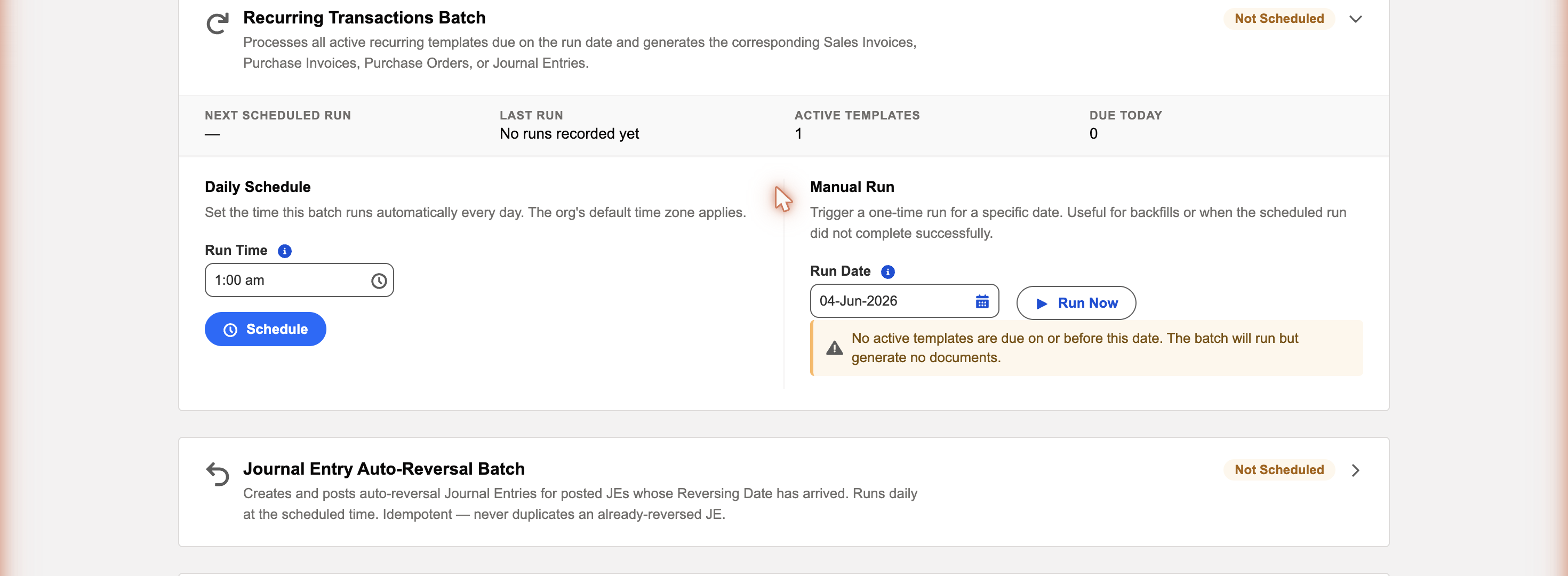
L’onglet Opérations est le centre de pilotage des tâches automatisées d’arrière-plan de REDA Financials. Chaque tâche apparaît sous forme de carte indiquant si elle est planifiée, le résultat de sa dernière exécution (Succès, Échec partiel ou Échec), et deux contrôles : Exécuter maintenant pour une exécution manuelle ponctuelle, et Planifier (ou Supprimer la planification) pour la faire tourner automatiquement.
Vous n’avez besoin de planifier que les tâches que votre organisation utilise réellement. Voici ce que fait chacune d’elles :
| Opération | Ce qu’elle fait |
|---|---|
| Lot de transactions récurrentes | Génère les factures de vente, factures d’achat, bons de commande et écritures comptables arrivés à échéance depuis vos modèles récurrents actifs. |
| Lot d’extourne automatique des écritures | Comptabilise l’écriture d’extourne de toute écriture dont la date d’extourne est atteinte. Elle n’extourne jamais deux fois une même écriture. |
| Lot d’imputation automatique des avoirs | Impute les avoirs marqués pour imputation automatique aux factures en attente d’un client, les plus anciennes d’abord. |
| Lot d’imputation automatique des encaissements | Impute les encaissements marqués pour imputation automatique aux factures en attente d’un client, les plus anciennes d’abord. |
| Lot d’imputation automatique des décaissements | Impute les paiements présentant des montants non imputés aux factures d’achat en attente d’un fournisseur, les plus anciennes d’abord. |
| Lot d’imputation automatique des avoirs fournisseur | Impute les avoirs fournisseur marqués pour imputation automatique aux factures d’achat en attente d’un fournisseur, les plus anciennes d’abord. |
| Lot de ventilation automatique des charges | Ventile les charges des factures d’achat comptabilisées qui sont marquées à cet effet, en créant la ventilation et les éventuelles écritures comptables intersociétés. |
| Lot d’instantanés de balance âgée | Capture des instantanés de balance âgée clients et fournisseurs à une date donnée pour le reporting de clôture de période, pour chaque entité où la balance âgée est activée. |
| Traitement de documents OCR | Lit à l’aide de l’IA les documents qui arrivent dans la boîte de réception OCR et en crée des factures d’achat. |
| Synchronisation des taux de change | Synchronise automatiquement les taux de change dans Salesforce. S’applique aux organisations multidevises. |
| Comptabilisation des amortissements d’actifs | Comptabilise dans le grand livre les écritures d’amortissement arrivées à échéance. |
Prochaines étapes
Une fois la console d’administration configurée, votre organisation est prête à commencer à enregistrer des transactions. À partir d’ici :
Créez vos entités
Configurez chaque société juridique, sa devise et ses comptes par défaut — la base sur laquelle chaque transaction est comptabilisée.
Apprenez les concepts clés
Familiarisez-vous avec les entités, les grands livres, les produits et les périodes dans Concepts clés et terminologie.
Confirmez les accès
Assurez-vous que chaque utilisateur dispose du bon ensemble d’autorisations et d’une licence pour son rôle.
Pour aller plus loin
- Votre feuille de route de configuration — le parcours de configuration complet, dans l’ordre.
- Créer une entité — configurez votre première société.
- Créer et gérer des comptes généraux — construisez votre plan comptable.
- Présentation de la console d’administration — votre centre de contrôle central.
- Liste de contrôle de mise en production — les dernières étapes avant la mise en production.
Questions fréquentes
Les utilisateurs disposant de l’ensemble d’autorisations Accounting Admin v2 (ou de l’ancien ensemble Accounting Admin, si vous n’avez pas encore migré). Elle est destinée à l’administrateur qui configure REDA Financials, pas aux utilisateurs comptables du quotidien. Voir Attribution des ensembles d’autorisations.
C’est la façon la plus rapide de démarrer. La carte Global vous fournit un plan comptable et une structure de reporting complets, fondés sur les normes, que vous pouvez ajuster à votre activité. Vous êtes libre de construire le vôtre à la place, mais l’initialisation fait gagner un temps de configuration considérable.
Une entité est une société juridique qui possède des transactions et un jeu de comptes. Un territoire décrit où elle opère. Les deux sont liés : chaque entité appartient à un territoire, vous avez donc toujours besoin d’au moins un territoire — même avec une seule société dans un seul pays. Les périodes comptables et les comptes par défaut sont définis par territoire et partagés par les entités qu’il contient, tandis que les transactions appartiennent à chaque entité individuelle. Voir Concepts clés et terminologie.
Non. Ne planifiez que les tâches sur lesquelles votre organisation s’appuie. Toute tâche peut aussi être lancée à la demande avec Exécuter maintenant, et vous pouvez modifier ou supprimer une planification à tout moment. La Synchronisation des taux de change, par exemple, n’est pertinente que si vous travaillez en mode multidevise.
Il est fortement recommandé de définir votre mode de devise avant de saisir des transactions. Changer de mode une fois que des données transactionnelles existent est perturbant et doit être planifié avec REDA. Contactez support@reda.one si vous devez y revenir.
Chaque carte affiche le résultat de sa dernière exécution afin que vous puissiez repérer les problèmes tôt. Un échec partiel signifie que certains enregistrements ont été traités et d’autres ignorés, généralement pour une raison liée aux données. Examinez les enregistrements concernés, corrigez le problème et utilisez Exécuter maintenant pour retraiter. Si vous avez besoin d’aide pour interpréter un résultat, contactez support@reda.one.
Cet article vous a-t-il été utile ?