
Créer une facture de vente
Lorsque vous cliquez sur Nouveau pour créer une facture de vente, vous ne voyez pas l’écran d’enregistrement Salesforce habituel — REDA le remplace par un formulaire de facturation conçu sur mesure. Tout ce dont vous avez besoin tient sur une seule page : l’en-tête de la facture en haut, les lignes d’articles au milieu, les totaux mis à jour en continu à droite, et les boutons Annuler / Enregistrer le brouillon / Comptabiliser en haut. Cet article vous guide pas à pas, explique pourquoi le formulaire fonctionne ainsi et montre tout ce qu’il remplit à votre place.
Accès nécessaire. Créer, modifier et comptabiliser des factures de vente nécessite l’ensemble d’autorisations Accounts Receivable v2 (comptables clients et responsables) ou Accounting Admin v2 (administrateurs système). Les ensembles Accounting Controller v2, Accounts Payable v2 et Read Only v2 permettent de consulter les factures, mais ni de les créer ni de les comptabiliser.
Le formulaire s’adapte à votre configuration
Une chose à savoir d’emblée : les champs affichés sur le formulaire ne sont pas figés dans le code. REDA lit une liste de champs à l’écran configurable et affiche exactement ces champs. Votre administrateur peut donc ajouter ou retirer des champs sur la facture — une référence supplémentaire, une dimension personnalisée, un code de projet — sans aucun développement, et le formulaire les prend en compte automatiquement. Votre écran peut ainsi afficher quelques champs de plus que les exemples présentés ici ; c’est voulu.
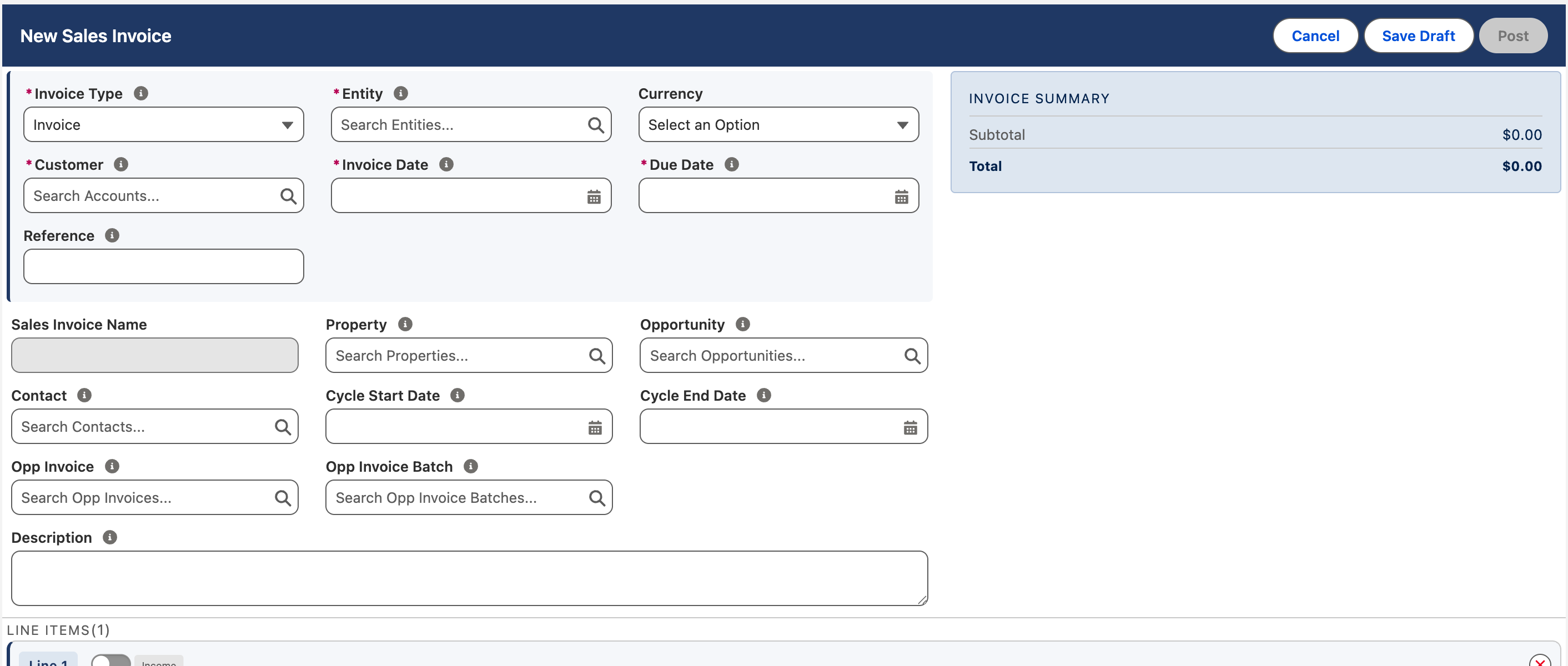
Créer une facture, étape par étape
Nous allons facturer à un client des prestations de conseil et un ordinateur portable. Remarquez le peu de saisie nécessaire — l’essentiel se remplit tout seul.
Ce que le formulaire remplit à votre place
C’est la récompense d’une bonne configuration de vos entités, clients et produits — vous choisissez deux ou trois éléments, et le reste apparaît :
| Vous choisissez… | Le formulaire remplit… |
|---|---|
| Entité | Devise, Grand livre par défaut, les comptes généraux clients (et autres comptes de comptabilisation) |
| Client | Condition de paiement → Date d’échéance, traitement fiscal |
| Un Produit sur une ligne | Description, Prix unitaire, compte général de produits |
| (automatique) | La taxe de chaque ligne et tous les totaux |
Enregistrer (brouillon) ou comptabiliser
Les deux boutons font des choses très différentes — mieux vaut savoir clairement lequel vous voulez :
| Bouton | Ce qui se passe | À utiliser quand… |
|---|---|---|
| Enregistrer le brouillon | Enregistre la facture au statut Brouillon. Aucune écriture au grand livre, aucun solde client — vous pouvez la rouvrir et la modifier librement. | Elle n’est pas terminée, ou elle doit d’abord être approuvée ou vérifiée. |
| Comptabiliser | Enregistre la facture et l’inscrit dans les livres en une seule action — les écritures au grand livre sont créées et le client doit désormais le solde. | Elle est complète et prête à devenir officielle. |
Modifier, décomptabiliser et annuler
Ouvrez une facture au statut Brouillon et le même formulaire se rouvre, prêt à être modifié. Les brouillons n’ont aucun effet comptable : vous pouvez donc les modifier aussi librement que vous le souhaitez — changer les lignes, les montants, la date, le client — puis enregistrer à nouveau.
Une facture au statut Comptabilisé est différente. Elle fait déjà partie de vos livres officiels, avec des écritures au grand livre actives et un solde dû par le client. Plutôt que de vous laisser écraser discrètement un montant comptabilisé, REDA l’ouvre donc dans un état protégé et vous propose deux choix délibérés (ou fermez simplement l’écran pour la laisser intacte) :
| Choix | Ce qu’il fait | À utiliser quand… |
|---|---|---|
| Rouvrir en brouillon (décomptabiliser) |
Ramène la facture au statut Brouillon, modifiable. REDA supprime les écritures au grand livre créées lors de la comptabilisation (ainsi que les enregistrements de taxe associés), si bien que la facture n’apparaît plus dans les livres — puis vous rend le même formulaire pour la corriger. Corrigez ce qui ne va pas et cliquez à nouveau sur Comptabiliser pour créer de nouvelles écritures correctes. La facture conserve le même numéro. | La facture contient une erreur que vous voulez corriger avant de la réémettre — mauvais montant, mauvaise ligne, mauvaise date. |
| Annuler la facture | Annule la facture définitivement. REDA vous demande un motif et une date d’annulation, supprime les écritures au grand livre, puis verrouille l’enregistrement. Celui-ci reste dans le système en tant que facture annulée que vous ne pouvez plus modifier — une piste d’audit nette de ce qui a été émis puis annulé. | La facture n’aurait jamais dû être émise, ou elle est annulée purement et simplement et non remplacée par une version corrigée. |
L’essentiel à retenir : les deux suppriment de vos livres les écritures de la facture — la différence tient à ce qui se passe ensuite. Rouvrir en brouillon signifie « je corrige et je recomptabilise » ; Annuler la facture signifie « j’annule définitivement ». L’annulation est traitée en détail dans Annuler une facture de vente.
Pour aller plus loin
- Comprendre les factures de vente — les concepts qui sous-tendent les factures.
- Lignes de facture de vente — ajouter et modifier des lignes de facture.
- Taxe sur les factures de vente — comment la taxe est calculée.
- Comptabiliser une facture de vente — comptabiliser la facture dans le grand livre.
- PDF de facture de vente — générer le document destiné au client.
Questions fréquentes
REDA remplace l’écran standard Nouveau/Modifier des factures par son propre formulaire d’une seule page : vous construisez l’en-tête et les lignes, vous voyez les totaux en même temps et vous comptabilisez en un clic. C’est la même expérience pour tous les documents que vous émettez.
Non — ils proviennent de l’Entité et du Client que vous choisissez. En général, vous ne saisissez que la date, le client et les lignes d’articles. C’est tout l’intérêt de la configuration préalable.
Oui — cliquez sur Enregistrer le brouillon pour la conserver au statut Brouillon. Les brouillons n’ont aucun effet comptable et peuvent être modifiés autant de fois que vous le souhaitez jusqu’à la comptabilisation.
Ouvrez-la et choisissez Rouvrir en brouillon. REDA supprime les écritures au grand livre créées par la facture, la remet au statut Brouillon, modifiable (avec le même numéro), et vous permet de la corriger puis de cliquer à nouveau sur Comptabiliser. Si, en revanche, la facture n’aurait tout simplement jamais dû exister, choisissez Annuler la facture pour l’annuler définitivement.
Les deux suppriment de vos livres les écritures de la facture. Rouvrir en brouillon la ramène au statut Brouillon, modifiable, pour que vous puissiez la corriger et la recomptabiliser — c’est pour corriger. Annuler la facture l’annule définitivement : un motif et une date sont enregistrés, puis l’enregistrement est verrouillé en tant que facture annulée que vous ne pouvez plus modifier — c’est pour annuler. Vous ne pouvez pas modifier sur place les montants d’une facture comptabilisée ; vous choisissez l’une de ces deux voies.
Pas du tout — le formulaire affiche tout ce que contient votre liste de champs à l’écran, que votre administrateur peut adapter. Les champs supplémentaires (un code de projet, une référence personnalisée) sont normaux et entièrement pris en charge.
Cet article vous a-t-il été utile ?