
Générer des périodes
Avant de pouvoir comptabiliser une transaction, les périodes comptables couvrant cette date doivent exister. REDA vous propose deux façons de les créer :
- Le générateur en masse de la Console d’administration financière — crée les douze périodes d’un territoire et d’un exercice en un clic. C’est celui que vous utiliserez presque à chaque fois.
- La création d’une période isolée à la main depuis l’onglet Périodes comptables — pour une correction ponctuelle ou une période non standard.
Accès nécessaire. Générer ou créer des périodes exige l’ensemble d’autorisations Accounting Admin v2 ou Accounting Controller v2. Les ensembles Accounts Payable v2, Accounts Receivable v2 et Read Only v2 peuvent consulter le calendrier mais pas le générer ni le modifier.
Méthode 1 — le générateur en masse (recommandé)
Le générateur se trouve dans la Console d’administration financière. Pour y accéder :
Ouvrez l’application REDA Financials
Cliquez sur le Lanceur d’applications — la grille de neuf points en haut à gauche de l’écran —, saisissez « REDA » et choisissez l’application REDA Financials AI – Admin (ou REDA Financials AI).
Ouvrez la Console d’administration financière
Cliquez sur l’onglet Console d’administration financière dans la barre du haut. Si vous ne le voyez pas, cliquez sur le menu déroulant Plus ▾ à la fin de la rangée d’onglets et choisissez-le dans la liste.
Accédez à la section Périodes comptables
Dans la console, cliquez sur le bouton Périodes comptables de la rangée de sections (Abonnement, Configuration financière, Initialisation du plan comptable et des taxes, Gestion des territoires, Périodes comptables, Opérations).
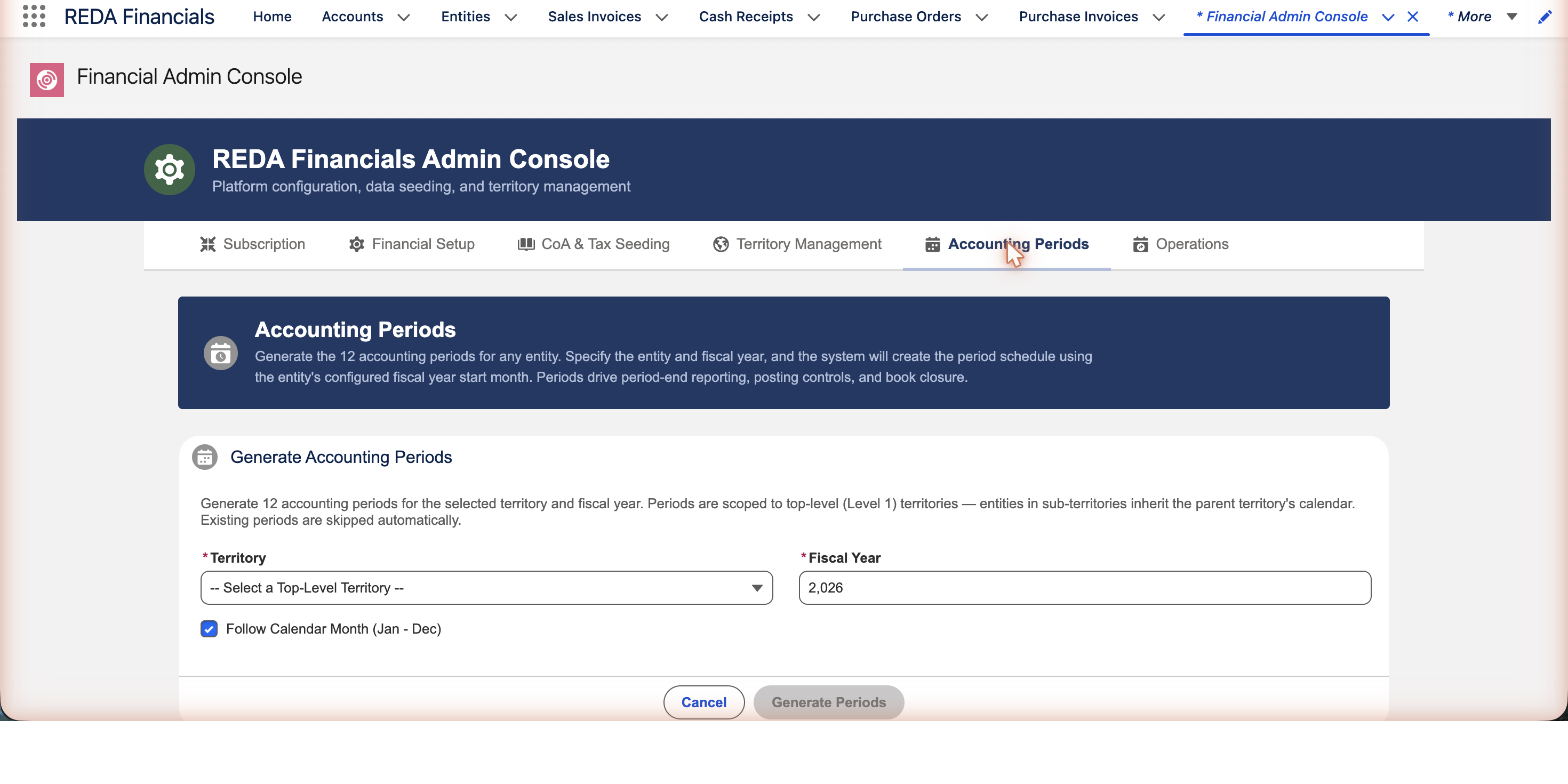
Renseignez la carte Générer les périodes comptables
Choisissez le Territoire, saisissez l’Exercice, décidez de suivre ou non le calendrier (voir ci-dessous), puis cliquez sur Générer les périodes.
Année civile ou exercice personnalisé
Le seul choix qui compte est la case à cocher Suivre le mois civil :
| Paramètre | Ce que vous obtenez |
|---|---|
| Suivre le mois civil (janv. - déc.) — cochée | Les douze périodes sont les mois civils : la période 1 va du 1er au 31 janvier, et ainsi de suite jusqu’à décembre. Utilisez ce réglage si votre exercice est l’année civile. |
| Décochée — exercice personnalisé | Deux champs supplémentaires apparaissent : Premier mois de l’exercice fiscal (p. ex. avril) et Premier jour du mois (1–28). REDA déroule les douze périodes à partir de là — un début en avril donne donc la période 1 = avril et les périodes 10–12 de janvier à mars de l’année civile suivante. |
Méthode 2 — créer une période isolée à la main
Pour un cas ponctuel — une correction, ou une seule période non standard — vous pouvez créer une période directement :
Ouvrez l’onglet Périodes comptables
Depuis le Lanceur d’applications (la grille de neuf points, en haut à gauche), saisissez « Périodes comptables » et cliquez sur le résultat ; ou repérez l’onglet Périodes comptables dans la barre du haut de l’application REDA Financials (regardez sous Plus ▾ s’il n’est pas affiché).
Cliquez sur Nouveau
Dans la vue de liste, cliquez sur le bouton Nouveau en haut à droite.
Renseignez les quatre champs
Définissez la Date de début, la Date de fin,
le Numéro de période (1–12) et le
Territoire (un territoire de premier niveau). Vous ne
saisissez pas de nom — il est renseigné pour vous au format YYYY-MM.
Enregistrez
Cliquez sur Enregistrer. REDA vérifie la période au regard des règles du calendrier (ci-dessous) avant de l’accepter.
Ce que REDA vérifie lors de la génération
Quelle que soit la méthode utilisée, les mêmes garde-fous maintiennent la cohérence du calendrier :
| Contrôle | Ce qu’il impose |
|---|---|
| Territoire de premier niveau et actif | Les périodes ne peuvent être générées que pour un territoire de premier niveau, et celui-ci doit être actif. Les sous-territoires héritent du calendrier de leur parent — vous ne générez pas de périodes pour eux. |
| Paramètres d’exercice valides | L’exercice est obligatoire ; pour un exercice personnalisé, le premier mois doit être compris entre 1 et 12 et le premier jour entre 1 et 28. |
| Aucune date dans deux périodes | Deux périodes d’un même territoire ne peuvent pas couvrir des dates qui se chevauchent, et un numéro de période ne peut pas se répéter au sein d’une année — chaque date correspond ainsi à exactement une période. |
| Aucun doublon | Le générateur ignore toute période qui existe déjà pour ce territoire, cette année et ce numéro — ce qui permet de le relancer sans risque. |
| Plage valide | Le début d’une période doit précéder sa fin. |
Pour aller plus loin
- Périodes comptables — ce qu’est une période et pourquoi elle compte.
- Clôturer les comptes — verrouiller une période une fois la comptabilisation terminée.
- Gestion des grands livres — les grands livres auxquels s’appliquent les périodes.
- Fonctionnement de la comptabilisation — comptabiliser des transactions dans vos nouvelles périodes.
Questions fréquentes
Non — une fois par territoire de premier niveau. Toutes les entités de ce territoire, y compris celles des sous-territoires, partagent le calendrier généré. Si vous avez cinq entités sous un même pays, vous générez donc les périodes de ce pays une seule fois.
Non. Le générateur ignore toute période qui existe déjà pour ce territoire et cette année, et ne crée que celles qui manquent. Relancez-le aussi souvent que vous le souhaitez.
Si aucune entité n’a encore clôturé ni comptabilisé dans ces périodes, supprimez les périodes incorrectes et générez de nouveau avec les bons paramètres. Si des comptabilisations ou des clôtures existent déjà, les dates sont verrouillées et vous devez contacter le support avant toute modification — remodeler une année qui porte un historique réel demande de la prudence.
Parce que le calendrier fiscal est défini une fois par territoire de premier niveau et hérité vers le bas — cela garde un reporting cohérent sur toute la région. Générez pour le territoire de premier niveau et chaque entité des sous-territoires l’utilise automatiquement.
Cet article vous a-t-il été utile ?