
Attribution des ensembles d’autorisations
Un ensemble d’autorisations détermine les parties de REDA Financials qu’un utilisateur peut voir et utiliser — qu’il s’occupe des comptes clients, des comptes fournisseurs, du grand livre, ou qu’il consulte simplement des rapports. REDA Financials est livré avec un petit nombre d’ensembles d’autorisations prêts à l’emploi, conçus autour des rôles comptables courants, afin que vous puissiez donner à chaque personne exactement l’accès dont son poste a besoin, et rien de plus. Cet article explique ce que chaque ensemble d’autorisations accorde, lequel choisir pour chaque rôle et comment l’attribuer.
Accès nécessaire. L’attribution d’ensembles d’autorisations est une tâche d’Administrateur système Salesforce (l’autorisation « Attribuer des ensembles d’autorisations » / « Gérer les utilisateurs ») — une action d’administration de la plateforme, distincte des ensembles d’autorisations REDA Financials qu’elle accorde.
Les ensembles d’autorisations REDA Financials
REDA Financials fournit cinq ensembles d’autorisations basés sur les rôles. Ils sont conçus autour de la séparation naturelle des tâches au sein d’une équipe comptable, de sorte que la plupart des personnes de votre organisation correspondent clairement à l’un d’eux. Attribuez l’ensemble v2 de chaque ligne — c’est celui qui fonctionne pour tous les types de licence utilisateur.
| Ensemble d’autorisations | Ce qu’il accorde | Rôle type |
|---|---|---|
| REDA Financials Accounting Admin v2 | Accès complet à chaque objet, champ et fonctionnalité de REDA Financials — y compris la configuration des entités, du grand livre, des taxes, des territoires, des périodes et des paramètres de l’application. | Les administrateurs système qui configurent et maintiennent l’application. |
| REDA Financials Accounting Controller v2 | Accès complet au grand livre, aux écritures comptables, à la banque, au rapprochement, aux budgets, aux immobilisations, à la balance âgée et aux données de référence. Accès en lecture aux comptes clients et aux comptes fournisseurs. | Les contrôleurs de gestion et les responsables comptables qui tiennent les livres. |
| REDA Financials Accounts Receivable v2 | Accès complet aux factures de vente, aux avoirs, aux encaissements et à leurs imputations. Accès en lecture à tous les autres modules. | Les agents et responsables de la comptabilité clients qui facturent les clients et imputent les encaissements. |
| REDA Financials Accounts Payable v2 | Accès complet aux factures d’achat, aux avoirs fournisseur, aux décaissements, aux bons de commande, à la boîte de réception OCR et aux ventilations des charges. Accès en lecture à tous les autres modules. | Les agents et responsables de la comptabilité fournisseurs qui traitent les factures et paient les fournisseurs. |
| REDA Financials Read Only v2 | Accès en lecture seule à chaque objet et champ de REDA Financials. Aucune création, modification ni suppression, où que ce soit. | Les directeurs financiers, les dirigeants, les auditeurs externes et les responsables de la conformité qui consultent les enregistrements sans jamais les modifier. |
Quel ensemble d’autorisations attribuer à chaque utilisateur ?
Faites correspondre l’ensemble d’autorisations au poste de la personne. Prenons l’exemple de Meridian Industries (une société qui exploite une entité aux États-Unis et une entité en Inde) :
- L’agent de facturation qui émet les factures clients et enregistre les encaissements reçoit Accounts Receivable.
- L’agent de comptabilité fournisseurs qui saisit les factures des fournisseurs et exécute les paiements reçoit Accounts Payable.
- Le contrôleur de gestion qui gère le grand livre, effectue le rapprochement bancaire, exécute l’amortissement et clôture la période reçoit Accounting Controller.
- L’administrateur Salesforce qui configure les entités, les règles de taxe et les périodes reçoit Accounting Admin.
- Le directeur financier et les auditeurs externes de la société reçoivent Read Only — visibilité complète, sans possibilité de modifier quoi que ce soit.
Comment attribuer un ensemble d’autorisations
Les ensembles d’autorisations sont attribués par un administrateur Salesforce sur l’enregistrement utilisateur :
- Allez dans Configuration dans Salesforce.
- Dans la zone Recherche rapide, saisissez Utilisateurs et sélectionnez Utilisateurs.
- Cliquez sur le nom de l’utilisateur auquel vous souhaitez donner accès.
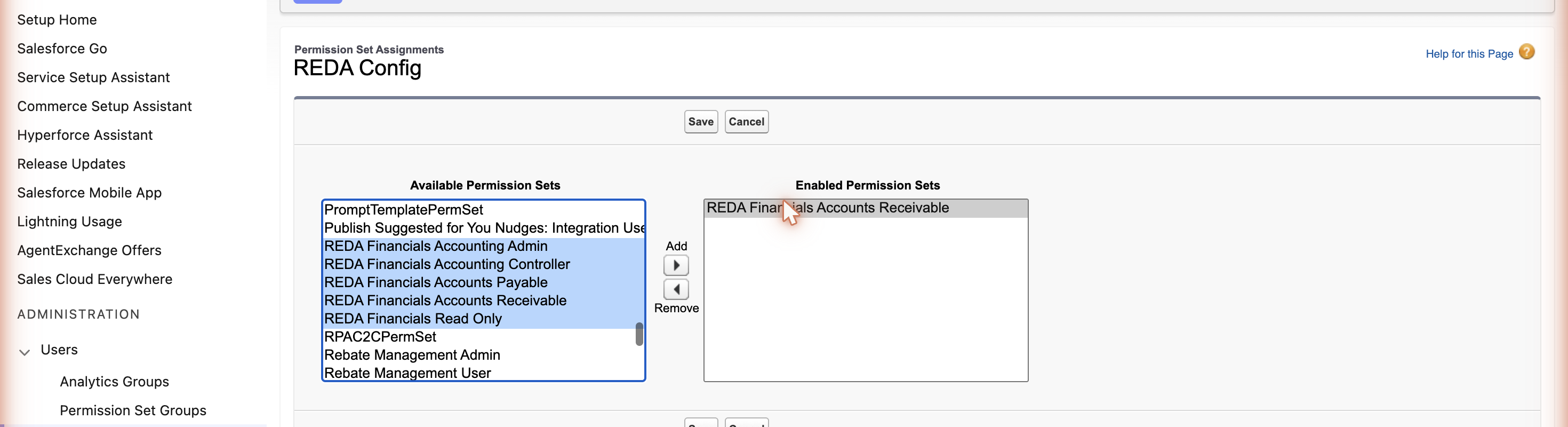
- Sur l’enregistrement utilisateur, repérez la liste associée Attributions d’ensembles d’autorisations et cliquez sur Modifier les attributions.
- Dans la liste Ensembles d’autorisations disponibles, sélectionnez l’ensemble d’autorisations REDA Financials v2 correspondant au rôle de l’utilisateur — par exemple REDA Financials Accounts Receivable v2 — puis cliquez sur Ajouter pour le déplacer vers Ensembles d’autorisations activés.
- Cliquez sur Enregistrer.
L’accès prend effet immédiatement. À la prochaine ouverture de REDA Financials, l’utilisateur verra les onglets et les enregistrements que son rôle autorise.
Migrer vers les ensembles d’autorisations v2
La version 1.610 a introduit cinq ensembles d’autorisations de remplacement, chacun portant le suffixe v2. Si votre organisation utilisait REDA Financials avant cette version, il s’agit d’une migration ponctuelle que vous devez effectuer — elle n’est pas facultative et ne concerne pas uniquement les organisations qui utilisent la facturation électronique.
Pourquoi ils ont été remplacés
Chaque ensemble d’autorisations Salesforce est lié à une licence utilisateur au moment de sa création, et ce lien ne peut plus jamais être modifié par la suite. Les cinq ensembles d’autorisations REDA Financials d’origine étaient liés à la licence utilisateur Salesforce. Par conséquent, tout utilisateur disposant d’une licence Salesforce Platform — la licence attribuée à la plupart des utilisateurs comptables, parce qu’elle est moins chère et couvre tout ce dont ils ont besoin — ne pouvait tout simplement pas les recevoir, et le message d’erreur n’en expliquait pas la raison.
Le lien étant immuable, la seule correction possible consistait à livrer des remplaçants. Les cinq ensembles v2 accordent exactement les mêmes accès que leurs originaux. La seule différence est qu’ils ne sont liés à aucune licence utilisateur : ils peuvent donc être attribués à n’importe qui.
| À attribuer | À la place de |
|---|---|
| REDA Financials Accounting Admin v2 | REDA Financials Accounting Admin |
| REDA Financials Accounting Controller v2 | REDA Financials Accounting Controller |
| REDA Financials Accounts Receivable v2 | REDA Financials Accounts Receivable |
| REDA Financials Accounts Payable v2 | REDA Financials Accounts Payable |
| REDA Financials Read Only v2 | REDA Financials Read Only |
Comment migrer sans que personne ne perde l’accès
Procédez dans cet ordre. Ajouter le nouvel ensemble avant de retirer l’ancien garantit que personne ne se retrouve sans accès à aucun moment, même si vous êtes interrompu en cours de route.
- Allez dans Configuration → Ensembles d’autorisations et ouvrez l’ensemble v2 d’un rôle — commencez par un rôle restreint plutôt que par Accounting Admin.
- Cliquez sur Gérer les attributions → Ajouter des attributions, cochez toutes les personnes qui détiennent actuellement l’ensemble d’origine correspondant, puis cliquez sur Attribuer.
- Vérifiez avec un utilisateur avant d’aller plus loin. Demandez à une personne de ce rôle d’ouvrir REDA Financials et d’effectuer une tâche ordinaire de son poste — ouvrir une facture, comptabiliser une écriture comptable. Si cela fonctionne, l’ensemble v2 remplit son rôle.
- Ouvrez maintenant l’ensemble d’origine, cliquez sur Gérer les attributions, cochez les mêmes personnes et cliquez sur Supprimer les attributions.
- Répétez l’opération pour les quatre autres rôles.
Les cinq ensembles d’origine restent installés. Un ensemble d’autorisations ne peut pas être supprimé d’un package géré déjà publié, il n’est donc pas possible de les retirer pour vous. Considérez-les comme obsolètes : conservez-les, cessez de les attribuer et n’attribuez que les ensembles v2 à tout nouvel utilisateur.
Retirer ou modifier l’accès
Pour modifier ce qu’un utilisateur peut faire, modifiez ses attributions d’ensembles d’autorisations de la même manière :
- Pour changer de rôle — retirez l’ancien ensemble d’autorisations et ajoutez le nouveau. Par exemple, lorsqu’un agent passe des comptes clients aux comptes fournisseurs, remplacez Accounts Receivable par Accounts Payable.
- Pour révoquer l’accès — retirez l’ensemble d’autorisations REDA Financials de l’utilisateur. Il ne verra plus les onglets ni les enregistrements de l’application.
Prochaines étapes
Attribuer les licences
Assurez-vous que chaque utilisateur qui comptabilise des transactions détient également une licence — consultez Attribution des licences.
Terminer votre configuration
Configurez les entités, le grand livre, les taxes et les périodes dans Configuration après installation.
Vérifier votre abonnement
Consultez les licences utilisées et disponibles dans l’onglet Abonnement — voir Abonnement et plans.
Pour aller plus loin
- Attribution des licences — attribuez des licences aux utilisateurs avant de leur donner accès.
- Séparation des tâches et sécurité — répartissez les accès entre les rôles.
- Configuration après installation — configurez l’application depuis la console d’administration.
- Votre feuille de route de configuration — les prochaines étapes de configuration, dans l’ordre.
- Journalisation d’audit — suivez qui a fait quoi.
Questions fréquentes
Un ensemble d’autorisations détermine ce qu’un utilisateur peut voir et utiliser — les modules et les enregistrements de son rôle. Une licence détermine s’il peut comptabiliser des transactions comptables. La plupart des utilisateurs ont besoin des deux. Pour les licences, consultez Attribution des licences.
L’ensemble d’autorisations Accounts Receivable. Il donne un accès complet aux factures de vente, aux avoirs, aux encaissements et à leurs imputations, avec un accès en lecture au reste de l’application afin de disposer du contexte nécessaire.
Oui — attribuez les ensembles d’autorisations Accounts Receivable et Accounts Payable au même utilisateur. Pour un contrôle interne plus solide, la plupart des organisations préfèrent toutefois répartir ces tâches entre des personnes différentes.
L’ensemble d’autorisations Read Only. Il offre une visibilité complète sur chaque enregistrement, sans aucune possibilité de créer, modifier ou supprimer — idéal pour les réviseurs, les dirigeants, les auditeurs externes et les responsables de la conformité.
L’utilisateur n’a très probablement pas encore reçu d’ensemble d’autorisations REDA Financials. Ouvrez son enregistrement utilisateur, accédez à Attributions d’ensembles d’autorisations et ajoutez l’ensemble d’autorisations correspondant à son rôle. Les onglets apparaissent immédiatement après.
Non. Retirer un ensemble d’autorisations ne retire que l’accès — cela ne supprime jamais de données. Tous les enregistrements créés par l’utilisateur restent intacts. Notez que retirer un ensemble d’autorisations ne libère pas sa licence ; pour cela, décochez la licence ou désactivez l’utilisateur.
Cet article vous a-t-il été utile ?