
Lire un historique de facturation électronique
Lorsque REDA Financials transmet une facture à une administration fiscale, il conserve une trace de l’ensemble de l’échange sur un objet unique appelé Historique de facturation électronique — un par facture. Celui-ci contient ce qui a été envoyé, ce qui a été reçu en retour, les identifiants officiels attribués par l’administration et chaque tentative effectuée en cours de route. Quand quelque chose ne va pas, c’est dans l’historique que se trouve la réponse ; quand un auditeur demande la preuve qu’une facture a été transmise, c’est l’historique qui en fait foi.
Cet article explique comment en lire un, ce que vous indique chacun des huit statuts, et que faire pour les deux qui nécessitent une intervention humaine : Rejeté et Erreur.
Où se trouvent les historiques, et qui peut les voir
Il existe deux façons d’ouvrir un historique, et vous utiliserez les deux.
- Depuis la facture. Ouvrez la facture de vente et faites défiler jusqu’à la liste associée Suivis de facture électronique, en bas de l’enregistrement. C’est la bonne voie lorsque vous vous demandez « que s’est-il passé pour cette facture ? »
- Depuis l’onglet. Accédez à Lanceur d’applications → REDA Financials → Historiques de facturation électronique pour obtenir la liste complète. C’est la bonne voie lorsque vous vous demandez « qu’est-ce qui est bloqué ? » — triez ou filtrez par Statut pour voir d’un seul coup tout ce qui se trouve au statut Rejeté ou Erreur.
Ce que contient l’enregistrement
La présentation de l’historique est organisée en quatre blocs. Vous n’avez pas besoin de comprendre chaque champ pour l’utiliser — mais vous devez savoir quels sont les trois champs qui répondent à la question « qu’est-ce qui n’a pas fonctionné ? ».
| Section | Champ | Ce qu’il vous indique |
|---|---|---|
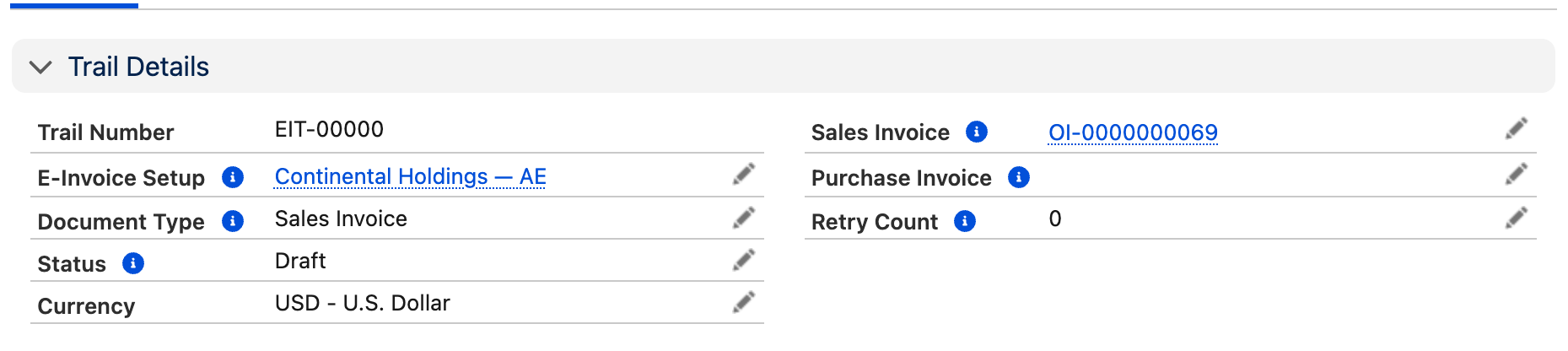
| Détails du suivi | Trail Number | La référence propre de l’enregistrement. Citez-la lorsque vous posez une question à la personne qui assure le support de la connexion de votre pays. |
| Configuration de facture électronique | La configuration d’entité qui a traité cette transmission. Utile lorsque vous gérez plusieurs entités et devez savoir laquelle était concernée. | |
| Type de document | Le type de document transmis. Dans cette version, seuls les documents côté ventes sont transmis : un historique indique donc Facture de vente ou Avoir — les autres valeurs du champ ne sont pas produites par le moteur actuel. | |
| Statut | Où en est le document. C’est le champ le plus important de l’enregistrement — voir les huit statuts. | |
| Facture de vente | La facture à laquelle appartient cet historique. | |
| Nombre de tentatives | Le nombre de tentatives qui ont échoué. Un nombre de 0 associé au statut Erreur signifie que l’échec s’est produit dès le tout premier essai ; un nombre qui augmente signifie que quelque chose échoue de manière répétée et ne se réglera pas tout seul. | |
| ID de document du fournisseur | La référence que la connexion de votre pays attribue au document lors de la soumission. C’est grâce à elle que REDA demande ensuite « qu’est-il advenu de ce document ? », ce qui la rend indispensable à l’interrogation du statut — voir bloqué au statut Soumis. Nouveauté de cette version. | |
| Réponse fiscale | UUID fiscal | L’identifiant unique que l’administration attribue lorsqu’elle accepte le document. C’est ce numéro qui donne à la facture sa validité légale, et c’est celui qu’un auditeur demande. |
| Numéro fiscal | Le numéro de document séquentiel propre à l’administration, lorsque le pays en attribue un en plus de l’identifiant. | |
| Code de réponse | Le code de statut de l’administration, ou l’un des codes propres à REDA lorsque le document n’est jamais allé aussi loin. Court, et associé au message ci-dessous. | |
| Date de soumission | Le moment où le document a été transmis. | |
| Date de réponse | Le moment où une réponse définitive est revenue. L’écart entre les deux correspond au temps qu’a mis l’administration. | |
| Message de réponse | Le motif, en toutes lettres. En cas de rejet, c’est la liste établie par l’administration de ce qui ne va pas dans la facture ; en cas d’erreur, c’est ce qui a empêché l’échange. Lisez-le en premier. | |
| Charges utiles | Charge utile XML / Charge utile de réponse | Les documents bruts envoyés et reçus. Vous en aurez rarement besoin, mais ils sont conservés afin qu’une question technique puisse trouver sa réponse sans rien retransmettre. |
Les huit statuts
Le statut résume toute l’histoire en un seul champ. Cinq des huit correspondent au fonctionnement normal du système et ne nécessitent l’intervention de personne ; trois demandent votre attention.
| Statut | Ce qui s’est passé | Ce que vous faites |
|---|---|---|
| Brouillon | Un historique a été créé lors de la comptabilisation de la facture, mais l’entité est configurée pour une transmission manuelle : rien n’a donc encore été envoyé. | Libérez-le lorsque la facture vous convient. Rien ne se passe tant que vous ne l’avez pas fait. |
| Prêt à envoyer | Libéré — soit automatiquement à la comptabilisation, soit par une personne. Il est sur le point d’être vérifié et mis en file d’attente. | Rien. Ce statut ne dure normalement que quelques secondes. |
| En file d’attente | Les contrôles sont passés ; le document attend son tour pour être transmis. Les documents sont envoyés un par un, afin qu’un seul document défectueux ne puisse pas affecter les autres. | Rien. Patientez. |
| Soumis | L’administration détient le document et en a accusé réception, mais ne s’est pas encore prononcée. | Rien — à condition que l’interrogation du statut soit planifiée. Voir bloqué au statut Soumis. |
| Accepté | Approuvé. L’UUID fiscal est renseigné et la facture a valeur légale. | Rien. C’est la ligne d’arrivée. |
| Rejeté | L’administration a reçu le document, l’a examiné et l’a refusé. Le motif figure dans le Message de réponse. | Agissez. Voir Rejeté. |
| Erreur | L’échange lui-même a échoué — le document n’a jamais été valablement remis, ou REDA n’a pas pu le traiter. | Agissez. Voir Erreur. |
| Annulé | Le document a été retiré auprès de l’administration. | Rien. |
Envoyer vous-même un historique — Envoyer / Renvoyer
La plupart des factures sont transmises sans que personne n’y touche. Deux situations nécessitent une intervention : une entité configurée pour une transmission manuelle, et un document en échec. Les deux se traitent avec la même commande de l’enregistrement d’historique — Envoyer / Renvoyer.
| Statut de l’historique | Libellé du bouton | Ce qui se passe |
|---|---|---|
| Brouillon | Envoyer | Le document est vérifié et transmis. C’est le parcours normal lorsque Soumission auto à la comptabilisation est décochée pour l’entité. |
| Erreur | Réessayer | Le document est vérifié de nouveau et transmis une nouvelle fois. À utiliser après avoir corrigé ce que signalait le message de l’historique. |
| En file d’attente, Soumis, Accepté, Rejeté, Annulé | — refusé | L’action indique quel statut l’a bloquée et ne fait rien. |

- Ouvrez l’historique — depuis la liste associée Suivis de facture électronique de la facture, ou depuis l’onglet Historiques de facturation électronique.
- Vérifiez que la facture est réellement correcte. Une fois qu’elle est transmise et acceptée, le seul moyen de la modifier est un avoir.
- Cliquez sur Envoyer / Renvoyer dans la barre d’actions, en haut à droite de l’enregistrement.
- Lisez la confirmation et cliquez sur Envoyer (ou Réessayer).
- Ce que vous devez voir : l’historique passe à En file d’attente, puis à Soumis en une minute environ. Actualisez la page pour suivre sa progression. S’il aboutit plutôt au statut Erreur, les contrôles ont détecté un problème de configuration — voir Erreur.
Rejeté — l’administration a dit non
Un rejet est un verdict sur le contenu de la facture. L’administration l’a comparée à ses propres registres et règles, et quelque chose n’a pas tenu. Les causes courantes sont un identifiant fiscal client non enregistré, ou qui ne correspond pas au nom figurant au registre de l’administration ; un total ou un montant de taxe que l’administration calcule différemment ; ou un numéro de document qui entre en conflit avec un numéro déjà transmis.
Que faire, dans l’ordre :
- Ouvrez l’historique et lisez intégralement le Message de réponse. Les administrations énumèrent généralement tous les problèmes relevés, pas seulement le premier — en corriger un seul puis retransmettre fait perdre un aller-retour.
- Déterminez si l’erreur se trouve dans la facture ou dans les données de référence qui la sous-tendent. Un identifiant fiscal client erroné relève des données de référence, et le même rejet touchera toutes les factures de ce client tant qu’il n’aura pas été corrigé sur l’enregistrement du client.
- Corrigez les données sous-jacentes.
- La facture d’origine étant comptabilisée, corrigez la comptabilité de la manière habituelle : émettez un avoir sur cette facture, puis établissez une facture corrigée. La facture corrigée est comptabilisée et transmise comme un nouveau document, avec son propre historique.
Erreur — l’échange s’est interrompu
Erreur signifie qu’aucun verdict n’existe, car le document n’a jamais terminé son parcours. Le Code de réponse permet de cerner l’endroit où il s’est arrêté, et le Message de réponse donne le détail.
| Ce qu’affiche le Code de réponse | Ce que cela signifie | Ce qui le corrige |
|---|---|---|
| VALIDATION | Les contrôles préalables à l’envoi propres à REDA ont détecté un problème de configuration et n’ont volontairement pas appelé l’administration. Le message nomme chacun des problèmes. | Lisez le message — les problèmes précis sont listés ci-dessous. |
| CALLOUT | La tentative de joindre l’administration a échoué — elle était injoignable, le délai a expiré, ou elle a refusé la connexion. | Généralement passager. Réessayez. Si le problème persiste, le service de l’administration ou votre connexion à celui-ci est hors service ; voyez avec la personne qui a installé la connexion de votre pays. |
| Toute autre valeur | Un code renvoyé par l’administration ou par la connexion de votre pays elle-même. | Lisez le message, puis communiquez le Trail Number et ce code à la personne qui assure le support de la connexion. |
Lorsque le code est VALIDATION, le message précise exactement quel contrôle a échoué. Chacun de ces cas est un problème de configuration qu’un administrateur corrige sur l’enregistrement Configuration de facturation électronique — aucun d’eux n’a de rapport avec la facture :
| Le message indique | Que faire |
|---|---|
| No E-Invoice Setup is linked to this Trail | L’enregistrement de configuration vers lequel pointait l’historique n’existe plus. Ouvrez la configuration de facturation électronique de l’entité, vérifiez qu’elle existe, puis recomptabilisez la facture afin qu’un nouvel historique soit créé. |
| The E-Invoice Setup for this entity is not active | Cochez Actif sur la configuration de facturation électronique de l’entité, puis libérez de nouveau l’historique. |
| Document type is not enabled on the E-Invoice Setup | Ajoutez ce type de document aux Types de documents de la configuration, puis libérez de nouveau l’historique. |
| The connection to the authority could not be resolved | La connexion de votre pays est absente ou a été supprimée. Vérifiez que le package d’extension qui assure la connexion à l’administration de votre pays est toujours installé et configuré, et contrôlez l’enregistrement de configuration avec la personne qui l’a installé. |
| The Trail references no source document | La facture à l’origine de l’historique n’existe plus. Il n’y a rien à transmettre ; l’historique peut être conservé comme trace de la tentative. |
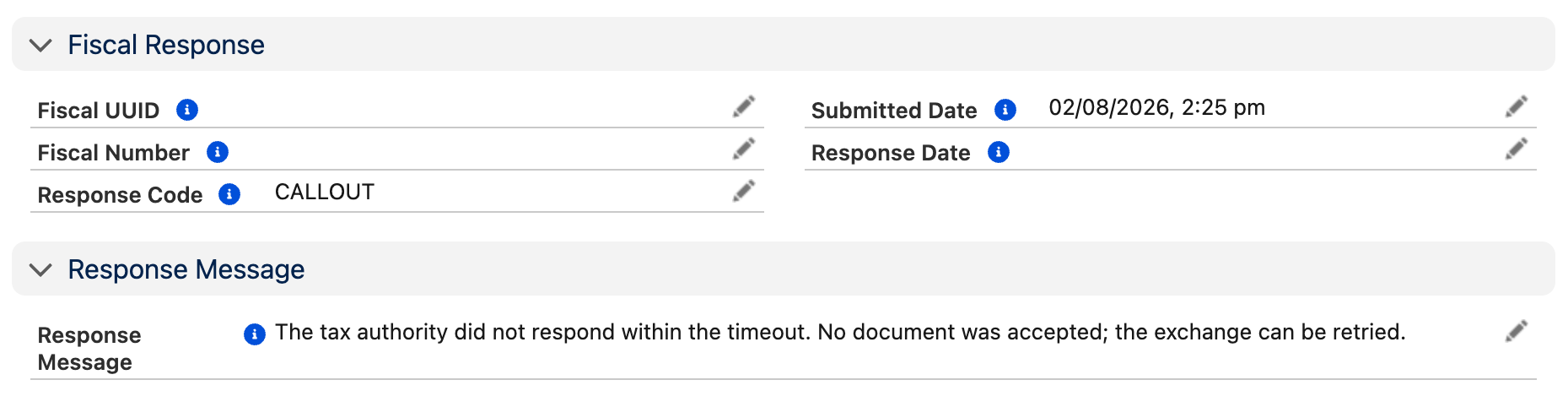
Pour réessayer après avoir corrigé la cause, cliquez sur Envoyer / Renvoyer sur l’historique — exactement comme pour transmettre un Brouillon. Les contrôles s’exécutent de nouveau et, s’ils réussissent désormais, le document est mis en file d’attente puis envoyé. Le Nombre de tentatives augmente à chaque échec : c’est donc un moyen rapide de repérer un historique que l’on relance sans cesse contre un mur au lieu d’en corriger la cause.
Un historique qui reste au statut Soumis sans évoluer
Soumis est un statut normal et sain — l’administration détient le document et l’examine. Beaucoup d’administrations répondent en quelques minutes ; certaines mettent des heures, et la plupart sont plus lentes en fin de mois, lorsque tout le monde transmet en même temps. Un historique au statut Soumis n’est donc un problème que s’il y reste.
| Ce que vous voyez | Cause presque certaine | Que faire |
|---|---|---|
| Tout est bloqué au statut Soumis, rien n’atteint jamais Accepté | L’Interrogation du statut de facturation électronique n’a jamais été planifiée. Rien ne recueille les verdicts, donc rien n’évolue. C’est l’oubli le plus fréquent lors d’une mise en production. | Planifiez-la — voir Interrogation du statut de facturation électronique. Le retard est résorbé dès la première exécution. |
| Un seul historique est bloqué alors que les autres autour de lui aboutissent | Ce document n’a pas d’ID de document du fournisseur. L’interrogation s’enquiert des documents par cette référence : un historique qui n’en a pas n’est donc jamais interrogé, indéfiniment. | Vérifiez ce champ sur l’historique. S’il est vide, la soumission ne s’est pas terminée correctement — réessayez avec Envoyer / Renvoyer. |
| Tout est bloqué et l’interrogation est planifiée | La tâche planifiée échoue, ou l’administration ne répond pas. | Vérifiez la dernière exécution de la tâche dans Console d’administration financière → Opérations, et utilisez Exécuter maintenant pour la tester immédiatement plutôt que d’attendre le cycle suivant. |
Utiliser les historiques comme preuve d’audit
Un historique est conçu pour être remis à un auditeur. Pour toute facture, il répond à ce qu’un audit demande réellement — a-t-elle été transmise, quand, qu’a répondu l’administration et quel identifiant a-t-elle attribué — sans que personne n’ait à se connecter à un portail de l’administration ni à tout reconstituer après coup. Deux propriétés le rendent fiable :
- Une facture, un historique — définitivement. Une nouvelle comptabilisation ne crée jamais de second historique : il existe donc exactement un fil de preuves par document.
- Rien n’est écrasé par les utilisateurs. Le système écrit l’enregistrement et les ensembles d’autorisations n’accordent qu’un accès en lecture : le document envoyé, la réponse et les horodatages restent donc tels qu’ils étaient.
Pour aller plus loin
- Facturation électronique : fonctionnement — le concept et le flux de bout en bout.
- Configurer la facturation électronique pour une entité — la configuration qui se trouve derrière chaque historique.
- Interrogation du statut de facturation électronique — la tâche planifiée qui fait aboutir les documents au statut Soumis. Obligatoire.
- La facturation électronique sur la facture de vente — ce que l’équipe des comptes clients voit au quotidien.
- Extensions de facturation électronique — comment l’administration d’un pays donné est connectée.
Questions fréquentes
Vous ne devriez pas, et les ensembles d’autorisations du package ne vous le permettent pas. Un historique est la preuve qu’une transmission a été tentée, y compris les tentatives qui ont échoué — le supprimer détruit précisément ce qu’un audit veut voir. Corrigez plutôt la cause et réessayez l’historique existant avec Envoyer / Renvoyer.
Trois possibilités, par ordre de probabilité : la facture est cochée Ignorer la facturation électronique ; il n’existe aucune configuration de facturation électronique active pour l’entité de cette facture ; ou la configuration existe, mais ce type de document n’est pas sélectionné dans Types de documents. Les trois cas sont délibérés — rien n’est transmis par accident.
Non. La création de l’historique vérifie s’il en existe déjà un pour cette facture et s’arrête dans ce cas : une nouvelle comptabilisation ne produit donc jamais de transmission en double.
Les messages de rejet proviennent de l’administration fiscale, dans ses propres termes, et peuvent donc être laconiques. Notez le Trail Number et le Code de réponse, puis signalez le problème à la personne qui a mis en place la connexion de votre pays — ces deux valeurs lui suffisent pour identifier précisément le document.
Que le même document a échoué à plusieurs reprises. Réessayer n’est utile que si la cause était temporaire, par exemple une administration brièvement injoignable. Un nombre qui ne cesse d’augmenter signifie que le problème de fond n’a pas été corrigé — lisez le Message de réponse et traitez ce qu’il indique avant de réessayer.
Oui. L’historique de facturation électronique est un objet ordinaire, disponible dans les rapports : vous pouvez donc créer un rapport regroupé par Statut pour surveiller la file, ou filtré sur Rejeté et Erreur comme liste de travail quotidienne. La facture elle-même porte aussi le Statut de facturation électronique, ce qui vous permet de créer des rapports côté facture de vente sans jointure avec l’historique.