
Créer une facture d’achat
Ce guide pas à pas vous mène de la facture du fournisseur que vous avez en main à une facture d’achat enregistrée dans REDA Financials — à partir d’un exemple réel : la facture mensuelle d’entretien ménager de CityClean Services pour Meridian Properties US LLC. En chemin, vous verrez tout ce que le formulaire remplit pour vous et ce que demande chaque champ. Si vous n’avez pas encore lu Comprendre les factures d’achat, commencez par là pour les notions de base.
Accès nécessaire. Créer, modifier et comptabiliser des factures d’achat nécessite l’ensemble d’autorisations Accounts Payable v2 (comptables fournisseurs et responsables) ou Accounting Admin v2 (administrateurs système). Les ensembles Accounting Controller v2, Accounts Receivable v2 et Read Only v2 permettent de consulter les factures, mais ni de les créer ni de les comptabiliser.
Étape 1 — Ouvrir le formulaire
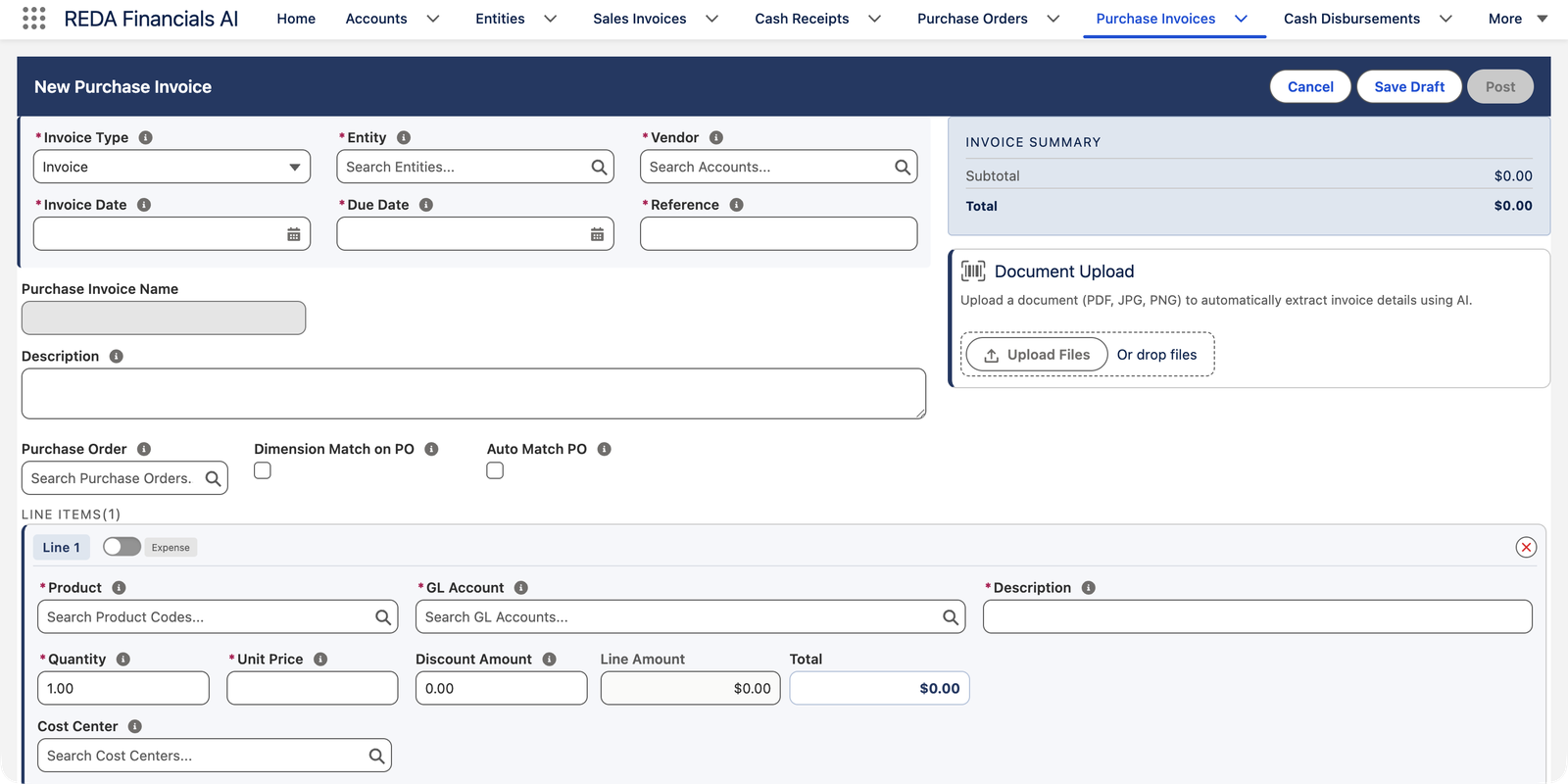
Accédez à l’onglet Factures d’achat et cliquez sur Nouveau. REDA Financials ouvre son formulaire de facture dédié — une seule page qui contient tout ce dont vous avez besoin : les champs d’en-tête, les lignes d’articles, un Récapitulatif de la facture mis à jour en direct et trois boutons en haut à droite : Annuler, Enregistrer le brouillon et Comptabiliser.
Étape 2 — Remplir l’en-tête
Choisissez le Type de facture
Conservez Facture pour une facture ordinaire que vous paierez plus tard. Choisissez Charge pour un coût déjà payé ou prélevé automatiquement (vous choisirez aussi un mode de paiement et un compte bancaire), ou Avoir fournisseur pour un avoir reçu du fournisseur. Les trois types sont comparés dans Comprendre les factures d’achat.
Sélectionnez l’Entité
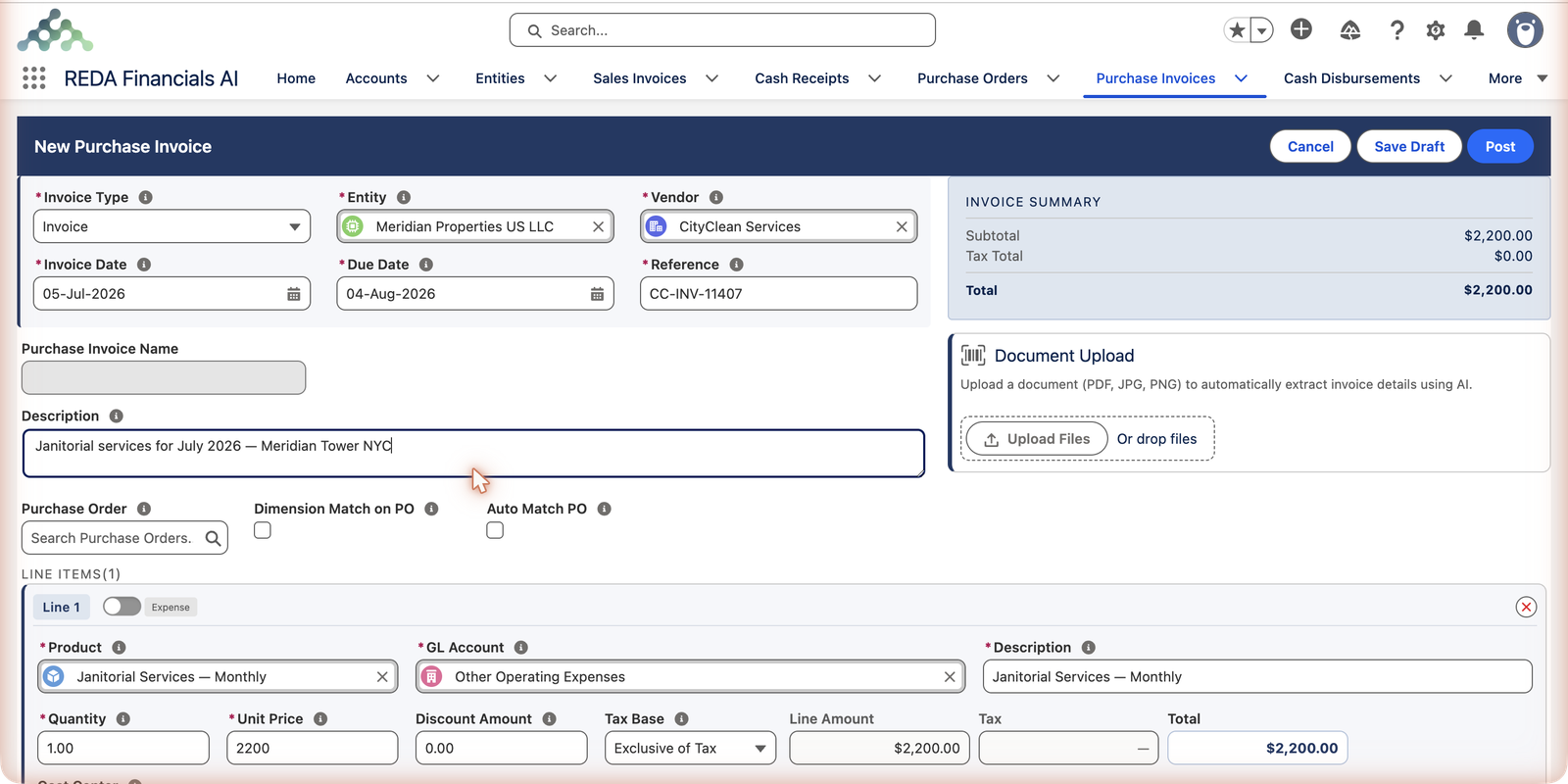
Commencez à saisir, puis choisissez la société qui reçoit la facture — ici, Meridian Properties US LLC. L’entité détermine la devise, le grand livre et le calendrier comptable auquel la facture appartient.
Sélectionnez le Fournisseur
Choisissez le fournisseur — CityClean Services. Seuls les comptes configurés comme fournisseurs apparaissent ici.
Saisissez les dates
La Date de facture est la date imprimée sur la facture du fournisseur — elle détermine la période comptable dans laquelle le coût est enregistré. La Date d’échéance est la date à laquelle le paiement est attendu ; elle ne doit pas être antérieure à la date de facture. Saisissez les dates au format de date de votre organisation (le champ affiche un exemple si le format n’est pas reconnu).
Saisissez la Référence
Tapez le numéro de facture propre au fournisseur — ici CC-INV-11407. Ce champ est obligatoire : c’est grâce à lui que vous ferez le lien entre l’enregistrement et la facture papier, et il vous évite de saisir deux fois la même facture.
Ajoutez une Description (recommandé)
Un court résumé en langage courant — « Services d’entretien ménager de juillet 2026 — Meridian Tower NYC ». Il apparaît sur l’enregistrement et dans vos écritures du grand livre : plus tard, vous vous féliciterez de l’avoir saisi.
Définissez le Budget (le cas échéant)
Si ce coût est suivi par rapport à un budget, sélectionnez celui-ci dans le champ Budget — seuls les budgets comptabilisés apparaissent. Lorsque vous rapprochez la facture d’un bon de commande, ce champ se remplit automatiquement à partir de la commande, si bien que vous n’avez presque jamais à y toucher ; pour une dépense directe sans commande, choisissez vous-même le budget : chaque ligne est alors rattachée à son affectation budgétaire d’après son compte général et son centre de coûts. À la comptabilisation, le coût est cumulé en réalisé sur ce budget. Laissez le champ vide pour les dépenses que vous ne budgétez pas. Le Budget est verrouillé une fois la facture comptabilisée — voir Comment une facture s’articule avec le budget.
Étape 3 — Ajouter les lignes d’articles
Chaque ligne répond à la question : qu’avons-nous acheté, et à quel compte de charges cela correspond-il ? Observez tout ce qui est fait pour vous — lorsque nous avons choisi le produit, REDA Financials a instantanément rempli trois champs :
Choisissez le Produit
Commencez à saisir dans Produit et choisissez dans votre catalogue — ici Janitorial Services — Monthly. Le produit apporte ses propres valeurs par défaut : le Compte général (où le coût est enregistré — Other Operating Expenses), la Description de la ligne et le Prix unitaire issu de son prix catalogue. Vous pouvez modifier chacune d’elles.
Vérifiez la quantité, le prix et la remise
Quantité × Prix unitaire donne le Montant de ligne ; les deux doivent être des nombres positifs. Saisissez une éventuelle remise commerciale dans Montant de remise — elle ne peut pas dépasser le montant de la ligne. Le choix de la Base de taxe indique si le prix saisi inclut déjà la taxe ; les taxes elles-mêmes sont calculées automatiquement à partir de votre configuration fiscale (voir Taxe sur les factures d’achat et profils fiscaux).
Affectez un Centre de coûts (facultatif)
Si votre organisation suit les coûts par service ou par fonction, choisissez un Centre de coûts — Meridian affecte les coûts de fonctionnement de ses immeubles à Property Operations. Cette dimension est reportée dans votre grand livre pour le reporting.
Ajoutez d’autres lignes si nécessaire
Cliquez sur + Ajouter une ligne pour chaque article supplémentaire de la facture — une même facture peut répartir les coûts sur de nombreux comptes. Supprimez une ligne avec le ✕ situé à sa droite. Le bouton bascule à côté de chaque numéro de ligne la transforme en ligne de crédit (utilisée principalement sur les avoirs fournisseur — le badge passe de Charge à Avoir fournisseur).
Étape 4 — Enregistrer le brouillon ou Comptabiliser
Deux façons de terminer s’offrent à vous :
- Enregistrer le brouillon — enregistre la facture sans toucher à votre comptabilité. Utilisez cette option lorsque la facture doit encore être vérifiée ou approuvée. Vous pourrez tout modifier plus tard.
- Comptabiliser — enregistre la facture et génère les écritures comptables en une seule étape. Votre charge et le montant dû apparaissent immédiatement dans vos états financiers.
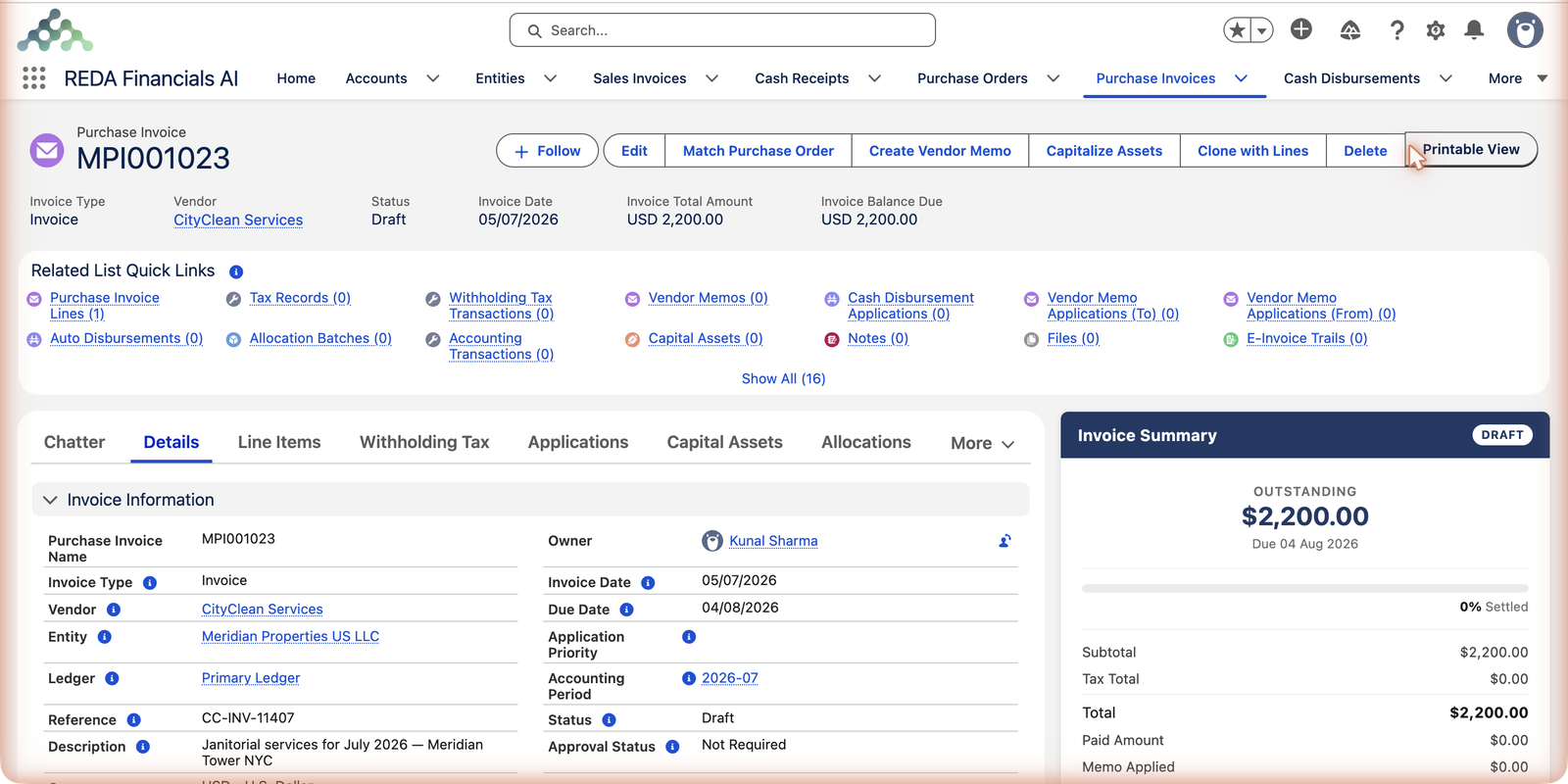
Nous avons cliqué sur Enregistrer le brouillon. REDA Financials a attribué le numéro de facture MPI001023 à partir de la séquence de documents de l’entité, a déterminé la période comptable 2026-07 d’après la date de facture, puis nous a dirigés vers le nouvel enregistrement :
Ce qui se passe après la comptabilisation
Dès que vous comptabilisez, REDA Financials crée les écritures équilibrées dans le grand livre (débit de vos comptes de charges, crédit du compte fournisseurs), verrouille le document, et la facture commence à suivre son propre règlement — solde dû, tranche de balance âgée, indicateur de retard. Le détail complet se trouve dans Comptabiliser et annuler une facture d’achat, et le paiement de la facture est traité dans Créer un décaissement.
Pour aller plus loin
- Taxe sur les factures d’achat et profils fiscaux — comment la taxe apparaît sur vos lignes.
- Comptabiliser et annuler une facture d’achat — le cycle de vie en détail.
- Créer une facture d’achat à partir d’un bon de commande — partez plutôt du bon de commande.
- Cloner une facture d’achat — répétez la facture du mois dernier en deux clics.
- Créer une facture à partir de l’OCR — laissez l’IA la saisir pour vous.
Questions fréquentes
Les numéros de facture sont attribués automatiquement à partir de la séquence de documents de votre entité lors de l’enregistrement — c’est ce qui garantit une numérotation continue, sans trou, et cohérente. Saisissez plutôt le numéro de facture propre au fournisseur dans le champ Référence.
Comptabiliser s’active dès que tous les champs obligatoires sont valides : type, entité, fournisseur, les deux dates (au format de date de votre organisation), référence et au moins une ligne complète. S’il reste désactivé malgré tout, vérifiez que les champs de date n’affichent pas de message de format en rouge.
Oui — le produit ne fournit qu’une valeur par défaut. Cliquez sur le ✕ du Compte général et choisissez-en un autre. Il doit s’agir d’un compte actif que votre entité est autorisée à utiliser.
Oui — chaque ligne nécessite un produit de votre catalogue. Les produits portent le compte de charges et la tarification par défaut, ce qui assure la cohérence de l’affectation comptable. Si vous achetez régulièrement un article qui n’a pas encore de produit, demandez à votre administrateur d’en ajouter un (voir Créer des produits).
Ouvrez le brouillon et cliquez sur Supprimer. Les brouillons peuvent être supprimés librement, car rien n’a encore été enregistré dans votre comptabilité. Une fois comptabilisée, une facture peut seulement être annulée, pas supprimée.
Cet article vous a-t-il été utile ?