
Présentation de la console d’administration
Tout ce qu’un administrateur configure dans REDA Financials se trouve derrière une seule porte : la Console d’administration financière — un onglet à part entière de l’application REDA Financials Admin, dont le sous-titre décrit exactement ce qu’elle fait : configuration de la plateforme, initialisation des données et gestion des territoires. Six onglets couvrent tout le périmètre d’administration ; cet article vous sert de carte.
Accès requis. L’ouverture de la console requiert l’ensemble d’autorisations Accounting Admin v2 (l’onglet est visible pour les administrateurs) ; l’ensemble Accounting Controller v2 y a également accès. Les ensembles Accounts Payable v2 et Accounts Receivable v2 ne la voient pas : elle est réservée aux administrateurs.
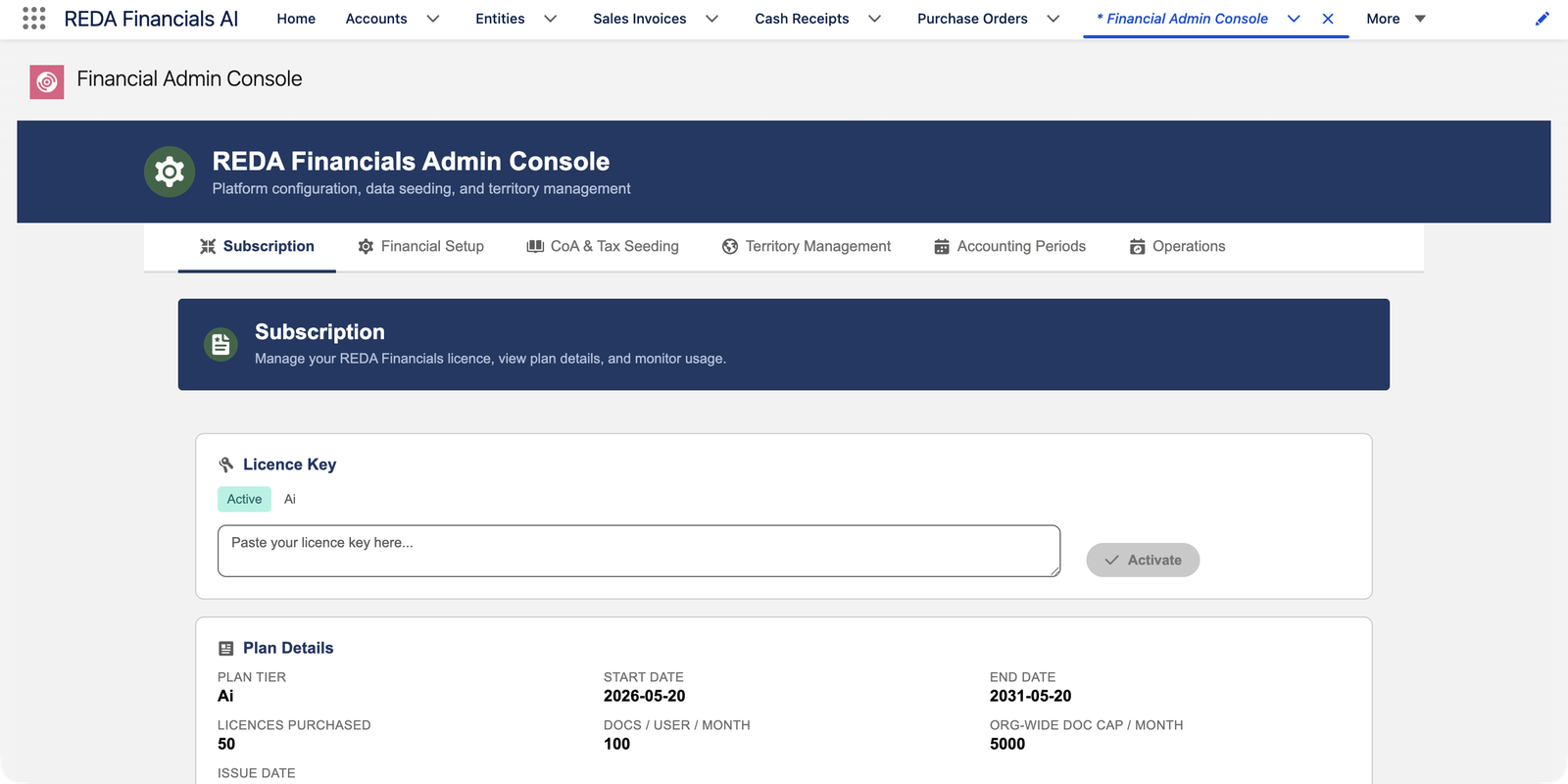
Les six onglets
| Onglet | Ce que vous y faites | Guide |
|---|---|---|
| Abonnement | Activez votre clé de licence, consultez les détails du plan, suivez les licences utilisateur et la consommation de documents IA. | Onglet Abonnement |
| Configuration financière | Valeurs comptables par défaut globales (les comptes généraux, le grand livre et le référentiel dont hérite chaque nouvelle entité) et Paramètres de l’application REDA — actuellement un seul commutateur à l’échelle de l’organisation, le multidevise. | Onglet Configuration financière |
| Initialisation du plan comptable et des taxes | Initialisez le plan comptable global et les packs de taxes par pays — le chemin le plus rapide d’une organisation vide à une comptabilité opérationnelle. | Onglet Initialisation du plan comptable et des taxes |
| Gestion des territoires | La hiérarchie de territoires à 2 niveaux qui sous-tend l’accès aux données et les valeurs par défaut hiérarchiques. | Onglet Gestion des territoires |
| Périodes comptables | Générez le calendrier fiscal de 12 périodes de chaque territoire. | Onglet Périodes comptables |
| Opérations | Planifiez et surveillez chaque tâche par lots automatisée. | Onglet Opérations |
Repère rapide — de la tâche à l’onglet
Quand vous savez ce que vous devez faire mais pas où, utilisez ce tableau. Chaque ligne correspond à une tâche qu’un administrateur effectue réellement, associée à l’onglet (et à la carte ou à la section qu’il contient) où elle se fait :
| Vous devez… | Allez à | Ce que vous utiliserez |
|---|---|---|
| Activer ou renouveler la clé de licence | Abonnement | La carte Clé de licence — collez la clé, cliquez sur Activer et vérifiez que le badge de statut passe à Actif |
| Vérifier combien de licences utilisateur restent disponibles | Abonnement | La carte Licences utilisateur — Utilisé / Disponible / Total, avec une barre d’utilisation |
| Voir quelle part du quota mensuel de documents IA est utilisée | Abonnement | La carte Consommation de documents — utilisé, restant et plafond mensuel |
| Modifier un compte général par défaut (Compte clients par défaut, Compte de produits par défaut…) | Configuration financière | La section Valeurs comptables par défaut globales — un éditeur, sur un seul enregistrement, des valeurs par défaut de l’organisation |
| Activer ou désactiver un paramètre de l’application | Configuration financière | La section Paramètres de l’application REDA — commutateurs, champs texte et champs numériques, enregistrés en quelques secondes |
| Charger le plan comptable ou le pack de taxes d’un pays | Initialisation du plan comptable et des taxes | L’assistant d’initialisation — choisissez un pays, prévisualisez ce qui sera créé, puis lancez l’initialisation |
| Ajouter un pays ou une région à la hiérarchie | Gestion des territoires | Le gestionnaire de la hiérarchie des territoires |
| Ouvrir un nouvel exercice | Périodes comptables | Le générateur de périodes — territoire + année + choix d’un exercice calendaire ou personnalisé → 12 périodes |
| Planifier l’automatisation nocturne ou exécuter un lot immédiatement | Opérations | Les cartes du planificateur — Planifier, Déprogrammer, Exécuter maintenant |
| Vérifier ce qu’a fait l’automatisation de la nuit dernière | Opérations | La ligne Dernière exécution de chaque carte et son lien Voir le journal d’audit |
Chaque onglet en détail
Abonnement présente la situation commerciale en quatre cartes : Clé de licence (coller puis activer, avec un badge Actif / Expirée / Non active et votre niveau de plan), Détails du plan (niveau, dates de début et de fin, licences achetées, documents par utilisateur et par mois, et plafond mensuel de documents de l’organisation), Licences utilisateur (Utilisé / Disponible / Total avec une barre — la carte affiche Illimitées sur les plans à l’échelle de l’organisation) et Consommation de documents (sur les plans IA : utilisé, restant et plafond mensuel).
Configuration financière comporte deux parties. Valeurs comptables par défaut globales est un enregistrement unique modifié sur place : les comptes par défaut clients, fournisseurs, de trésorerie, de trésorerie non imputée, de paiements non imputés, de produits, de charges, de report à nouveau et de gain/perte de change, les comptes de créances et de dettes intersociétés, le Grand livre par défaut et le Référentiel de reporting par défaut. Paramètres de l’application REDA, juste en dessous, présente les paramètres de l’application sous forme de lignes — chacune un commutateur, une zone de texte ou un nombre — et enregistre votre modification de manière asynchrone en quelques secondes.
Initialisation du plan comptable et des taxes est un assistant, pas un formulaire : choisissez un pays, consultez l’aperçu exact de ce qui sera créé, puis lancez l’initialisation. Gestion des territoires trace la hiérarchie dont dépendent votre accès aux données et vos valeurs par défaut. Périodes comptables ne demande qu’un territoire, une année et si l’exercice suit l’année civile ou commence à une date personnalisée — puis génère les 12 périodes.
Opérations se présente en une phrase sur l’onglet lui-même : « Opérations — Surveillez et contrôlez les tâches par lots automatisées. Planifiez les lots de transactions récurrentes et d’extourne automatique des écritures pour s’exécuter chaque jour aux heures configurées, consultez les résultats de la dernière exécution et déclenchez des exécutions manuelles ponctuelles. » Onze cartes couvrent les transactions récurrentes, l’extourne automatique des écritures, quatre lots d’imputation automatique, la ventilation des charges, les instantanés de balance âgée, le traitement OCR, la synchronisation des taux de change et l’amortissement des immobilisations. Chaque lot écrit une entrée dans le journal d’audit, et chaque carte la restitue dans sa ligne Dernière exécution.
Ordre de la configuration initiale
Si les onglets se lisent de gauche à droite, ce n’est pas un hasard — c’est l’ordre naturel de l’installation :
- Abonnement — activez la licence, attribuez les licences utilisateur.
- Initialisation du plan comptable et des taxes — initialisez d’abord le pack Global du plan comptable, puis chaque pays où vous exercez une activité.
- Gestion des territoires — créez vos pays/régions.
- Configuration financière — vérifiez les valeurs par défaut globales créées par l’initialisation ; ajustez les paramètres de l’application.
- Périodes comptables — générez l’exercice de chaque territoire.
- Opérations — planifiez l’automatisation nocturne.
Quittez ensuite la console : les entités, les produits, les clients et les fournisseurs se créent dans les applications elles-mêmes. L’article Votre feuille de route de configuration retrace le parcours complet.
Exemple concret — la première heure de Meridian dans la console
Meridian Properties Group installe REDA Financials le 20 mai 2026 et ouvre la console. Voici comment la première heure de son administratrice se répartit entre les onglets :
Abonnement — activer
Elle colle la clé de licence et clique sur Activer. Le badge passe à Actif et la carte Détails du plan se remplit : Niveau du plan Ai, Date de début 2026-05-20, Date de fin 2031-05-20, 50 licences achetées, 100 documents par utilisateur et par mois, et un plafond mensuel de 5 000 documents pour l’ensemble de l’organisation.
Initialisation du plan comptable et des taxes — poser l’ossature de la comptabilité
Elle initialise d’abord le pack Global du plan comptable, puis les packs de taxes de chaque pays où Meridian exerce son activité — l’assistant affiche un aperçu de chaque enregistrement avant de créer quoi que ce soit.
Gestion des territoires — tracer la carte
Les territoires des États-Unis, du Royaume-Uni, de l’Inde et du Brésil entrent dans la hiérarchie — la structure dont dépendront les entités, les périodes et l’accès aux données.
Configuration financière — vérifier les valeurs par défaut
Elle passe en revue les Valeurs comptables par défaut globales créées par l’initialisation — Compte clients par défaut, Compte de produits par défaut, Report à nouveau par défaut et les autres — puis parcourt les lignes de Paramètres de l’application REDA, en voyant chaque enregistrement confirmé en quelques secondes.
Périodes comptables — ouvrir l’exercice
Une exécution du générateur par territoire : territoire + 2026 + le choix de l’exercice, et 12 périodes apparaissent pour chacun.
Opérations — activer l’automatisation
Elle planifie les lots que Meridian doit exécuter chaque jour, chacun à sa propre heure, et laisse les autres sur Non planifié jusqu’à ce que la comptabilité en ait besoin.
Erreurs courantes à éviter
| Erreur | Pourquoi c’est un problème | À faire à la place |
|---|---|---|
| Générer les périodes avant de créer les territoires | Le générateur de périodes fonctionne par territoire — sans territoire, il n’y a rien pour lequel générer des périodes | D’abord Gestion des territoires, ensuite Périodes comptables |
| Sauter la vérification de Configuration financière après l’initialisation | Une valeur par défaut globale manquante (par exemple, aucun Compte clients par défaut) se manifeste plus tard sous la forme d’un échec de comptabilisation, au pire moment | Passez en revue chaque champ des Valeurs comptables par défaut globales une fois l’initialisation terminée |
| Attribuer plus de licences utilisateur que vous n’en avez achetées | L’attribution est bloquée avec le message « Impossible d’activer REDA Financials pour cet utilisateur. Les 25 licences sont toutes utilisées. » (avec votre nombre de licences achetées à la place de 25) — et la personne qui attend ne peut pas travailler | Vérifiez Utilisé / Disponible / Total sur la carte Licences utilisateur avant d’intégrer un groupe d’utilisateurs |
| Laisser toutes les cartes de l’onglet Opérations sur Non planifié | Les documents récurrents ne sont jamais générés, les extournes automatiques ne sont jamais comptabilisées, les instantanés deviennent obsolètes — sans aucun signal | Planifiez les lots dont dépend votre comptabilité comme dernière étape de la configuration |
| Configurer en modifiant directement les enregistrements au lieu d’utiliser la console | Vous contournez la validation, les aperçus et l’initialisation idempotente qui sécurisent la configuration | Faites-le dans la console : elle est là pour ça |
Qui la voit
La console se trouve dans l’application Admin et sert aux tâches d’administration — activation de la licence, valeurs par défaut de l’organisation, initialisation. Elle relève de l’ensemble d’autorisations Accounting Admin ; les rôles comptables du quotidien n’en ont jamais besoin.
Pour aller plus loin
- Onglet Abonnement — commencez là où commence la console.
- Configuration après installation — la place de la console dans le parcours d’installation.
Questions fréquentes
Passez à l’application REDA Financials AI – Admin (Lanceur d’applications) et vérifiez que vous disposez de l’ensemble d’autorisations Accounting Admin. La console est volontairement invisible pour les rôles non administrateurs.
C’est l’endroit prévu pour cela — techniquement, tout ce qu’elle contient est accessible en modifiant directement les enregistrements, mais la console ajoute les garde-fous (validation, aperçus, initialisation idempotente) qui sécurisent la configuration. Utilisez la console.
En pratique, oui. Les lignes de Paramètres de l’application REDA s’enregistrent de manière asynchrone et sont confirmées en quelques secondes ; l’activation de la licence met à jour le badge de statut dès que vous cliquez sur Activer. Rien dans la console ne nécessite de déploiement ni d’attente.
Non. Les tâches par lots planifiées s’exécutent dans le contexte du processus automatisé de la plateforme et ne consomment pas de siège : chaque licence achetée reste disponible pour une personne.
À deux endroits, une seule source. Chaque carte de l’onglet Opérations affiche sa Dernière exécution et son résultat, et son lien Voir le journal d’audit ouvre l’entrée correspondante — chaque lot en écrit une, avec un résumé du type « Processed X | Success Y | Failed Z ». Voir Journalisation d’audit.
Oui — l’initialisation est idempotente, et l’assistant affiche un aperçu de ce qu’une exécution va créer avant d’agir. Une nouvelle exécution ne duplique pas ce qui existe déjà. Consultez le guide Onglet Initialisation du plan comptable et des taxes.
Cet article vous a-t-il été utile ?